Zum Inhalt springen
Chapters
  1. Willkommen bei Omarchy!
  2. Erste Schritte
  3. Von Mac oder Windows kommen
  4. Navigation
  5. Die obere Leiste
  6. Themes
  7. Tastenkombinationen
  8. Einheitliche Zwischenablage & Verlauf
  9. Erinnerungen
  10. Hinweise
  11. Textextraktion & Diktat
  12. Screenshots & Aufnahme
  13. Toggles, Leerlauf und der Bildschirmschoner
  14. Omarchy CLI
  15. Terminal
  16. Neovim
  17. AI
  18. Entwicklungs-Tools
  19. Shell-Werkzeuge
  20. Shell-Funktionen
  21. TUIs
  22. GUIs
  23. Browser
  24. Kommerzielle Apps/Dienste
  25. Web-Apps
  26. Gaming
  27. PDFs ausfüllen
  28. Windows-VM
  29. Andere Pakete
  30. Updates
  31. Dotfiles
  32. Shell-Plugins
  33. Monitore
  34. Tastatur, Maus, Trackpad
  35. Netzwerk
  36. Ruhezustand des Systems
  37. Hardware-Authentifizierung
  38. Schriftarten
  39. Hintergründe
  40. Prompt
  41. Branding
  42. Häufige Anpassungen
  43. Dein eigenes Theme erstellen
  44. Mac-Unterstützung
  45. Fehlerbehebung
  46. Häufige Fragen
  47. Systemsnapshots
  48. Sicherheit
  49. Omarchy auf...
  50. Dual-Boot-Installation
  51. Unbeaufsichtigte Installationen

Handbuch

Themes

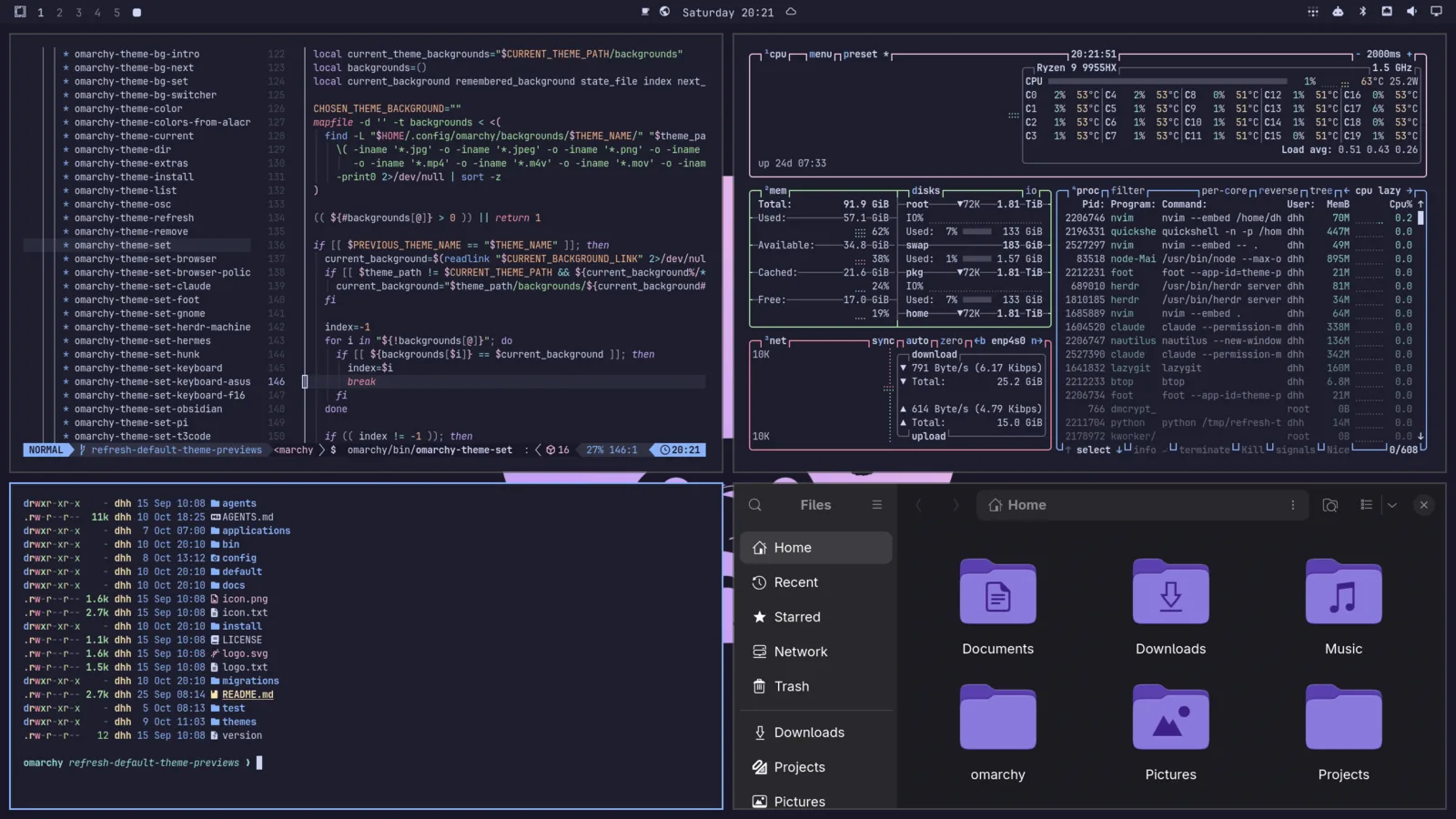
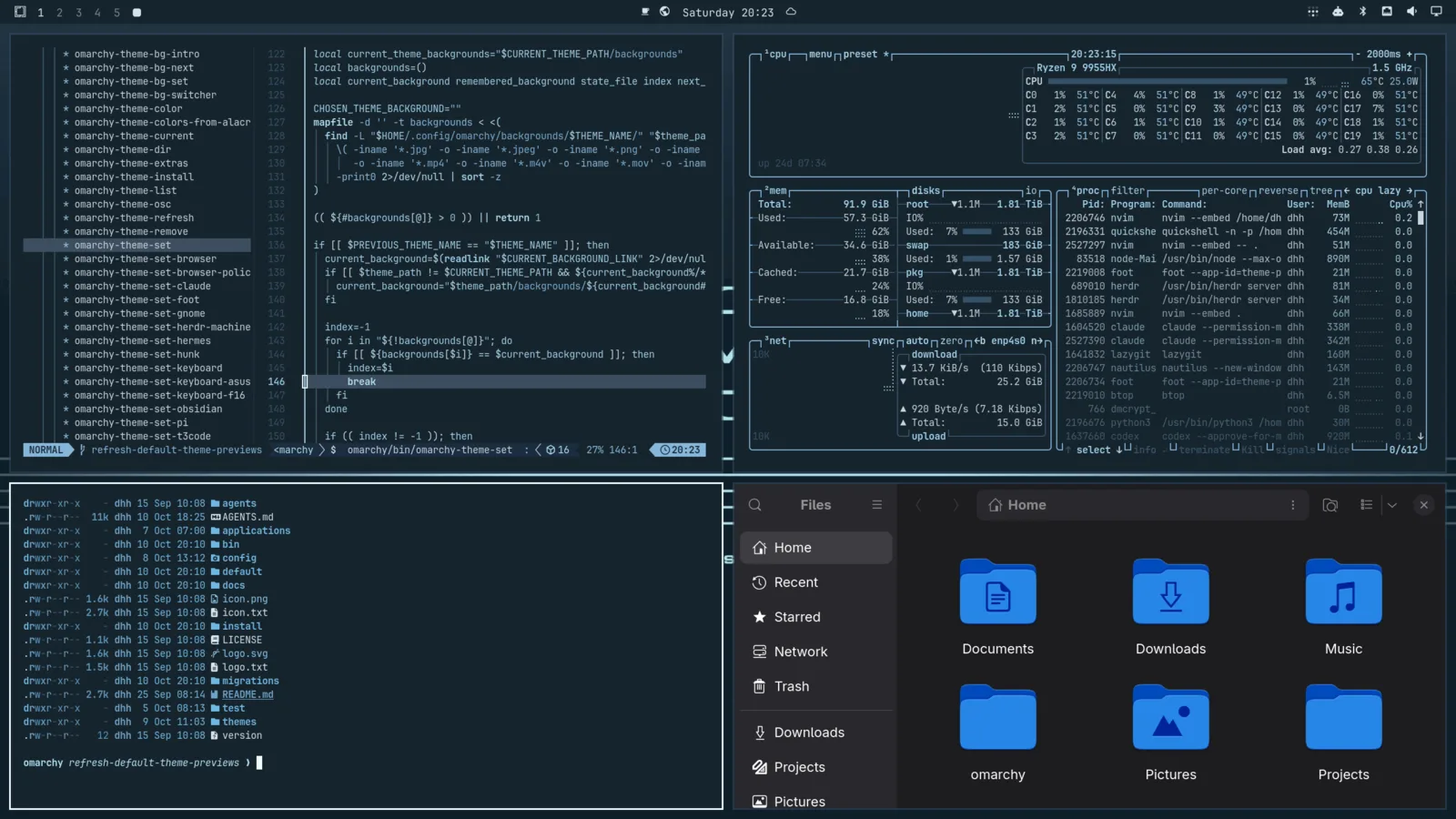
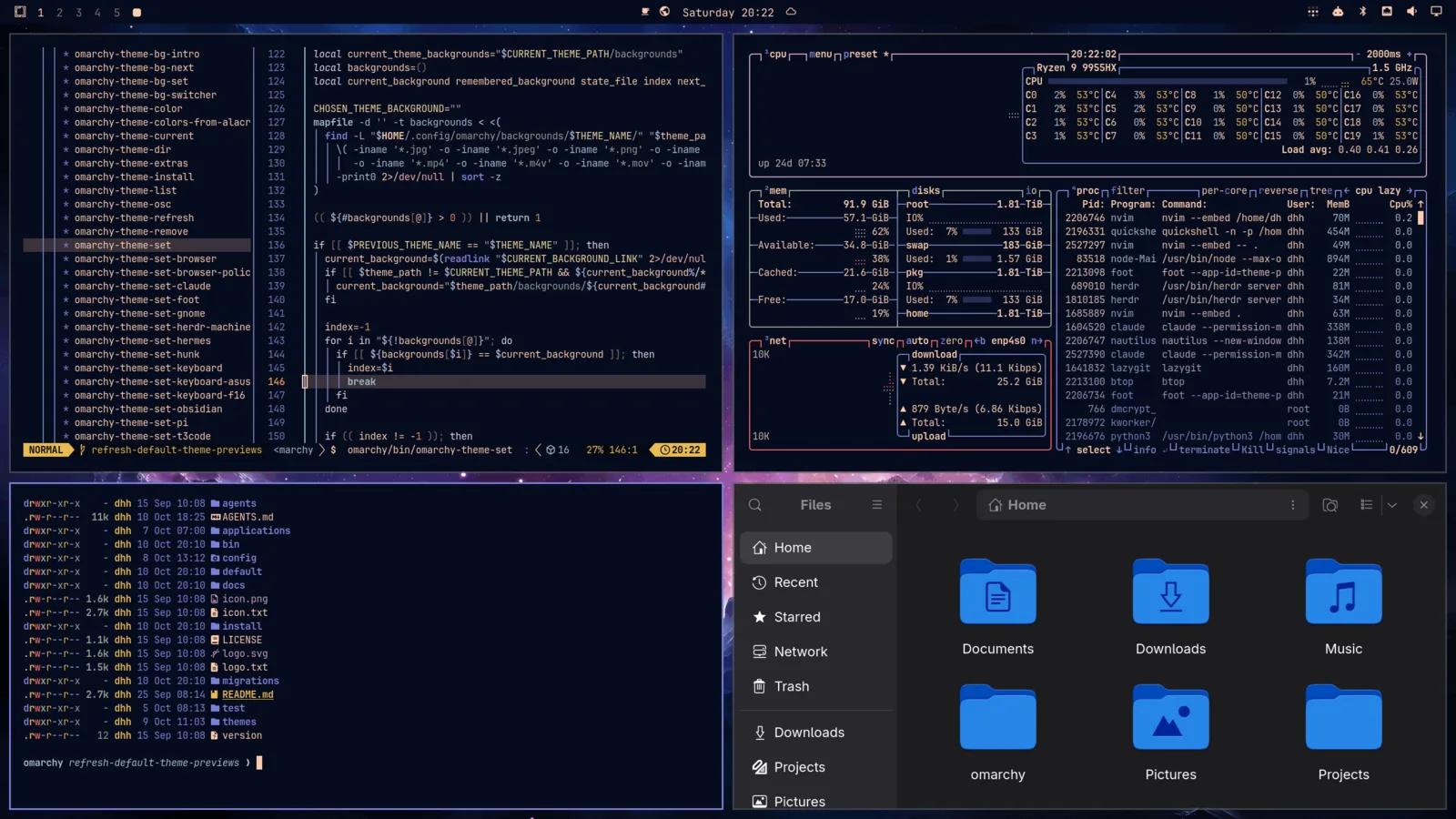
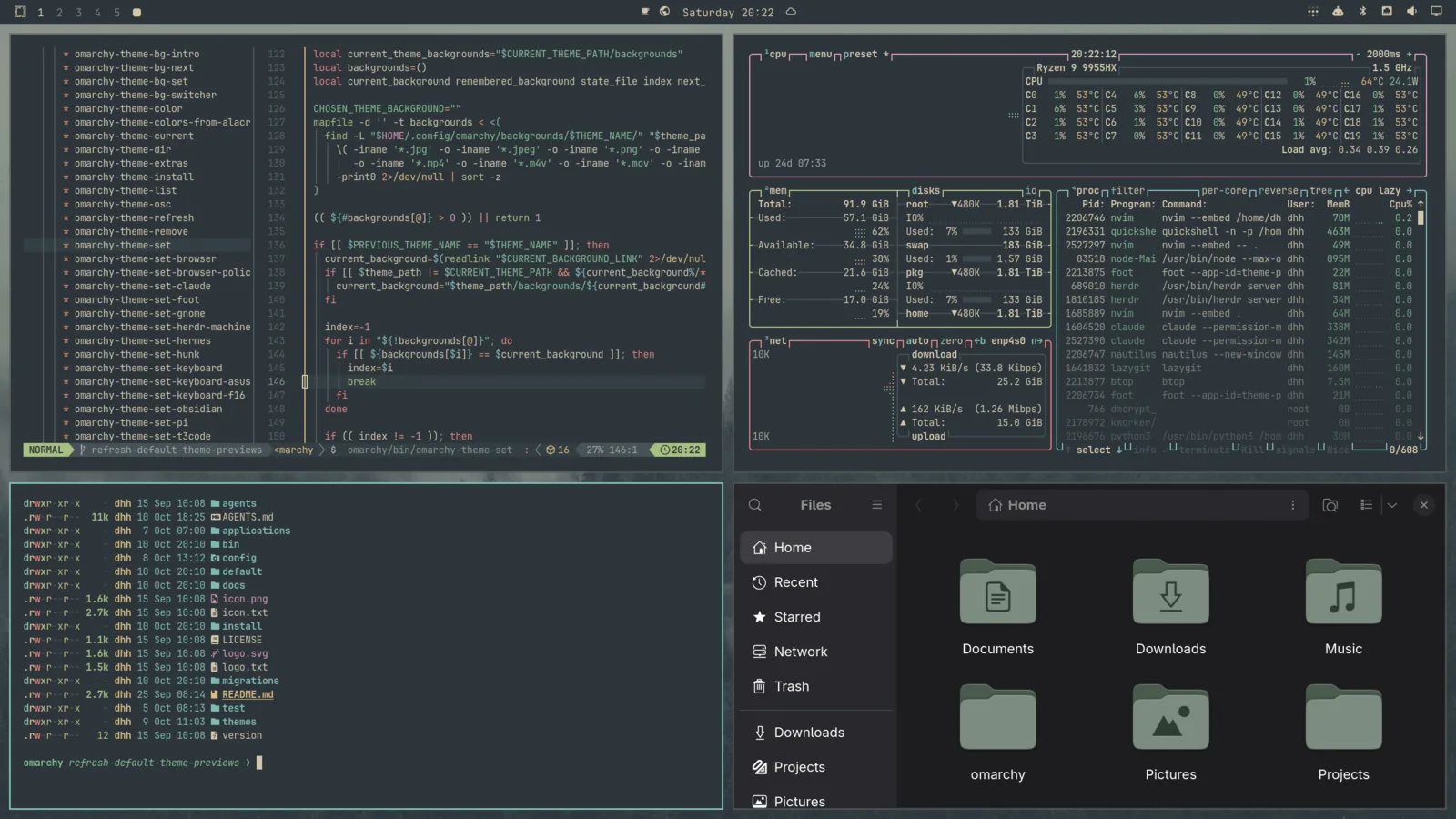
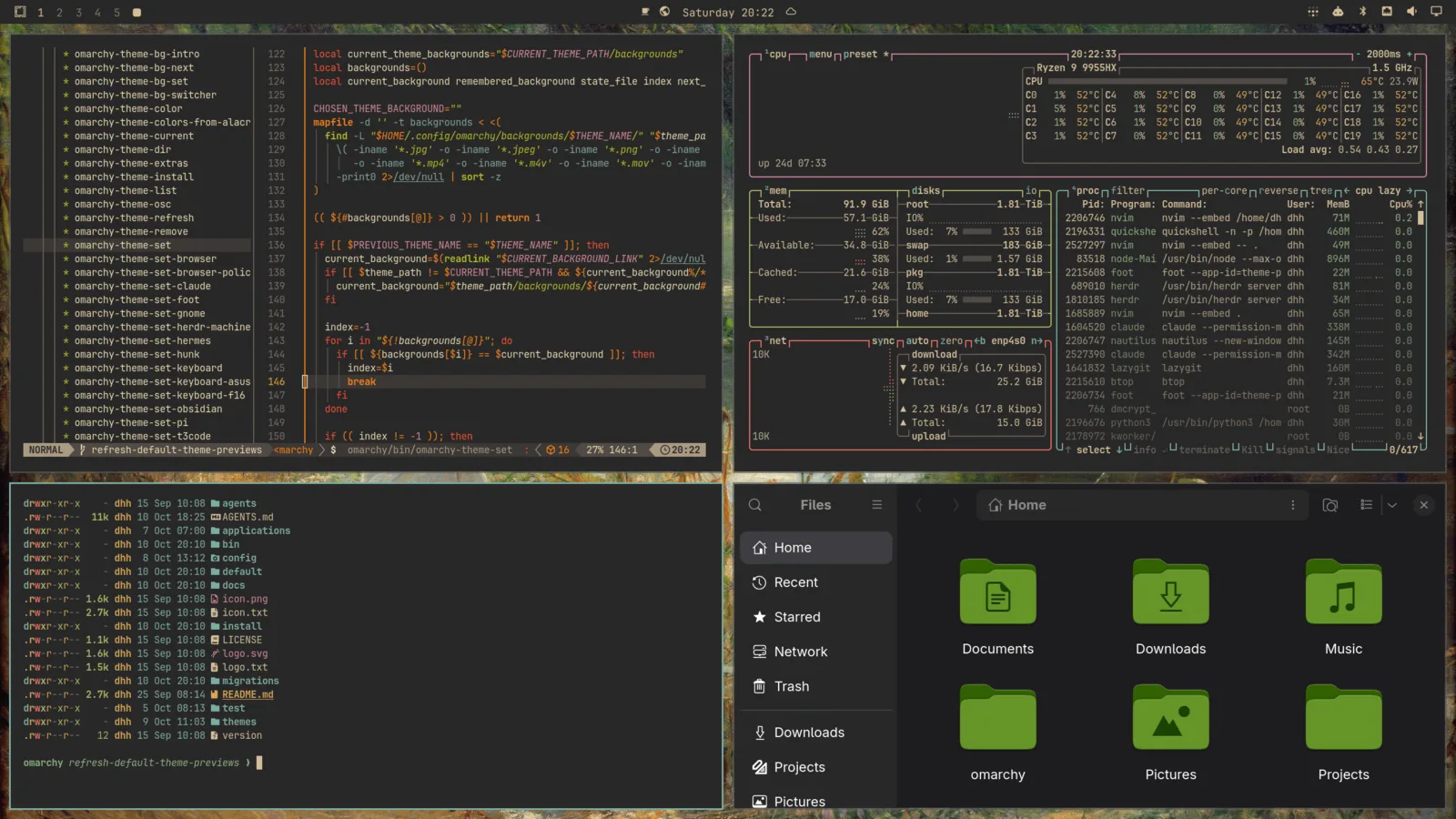
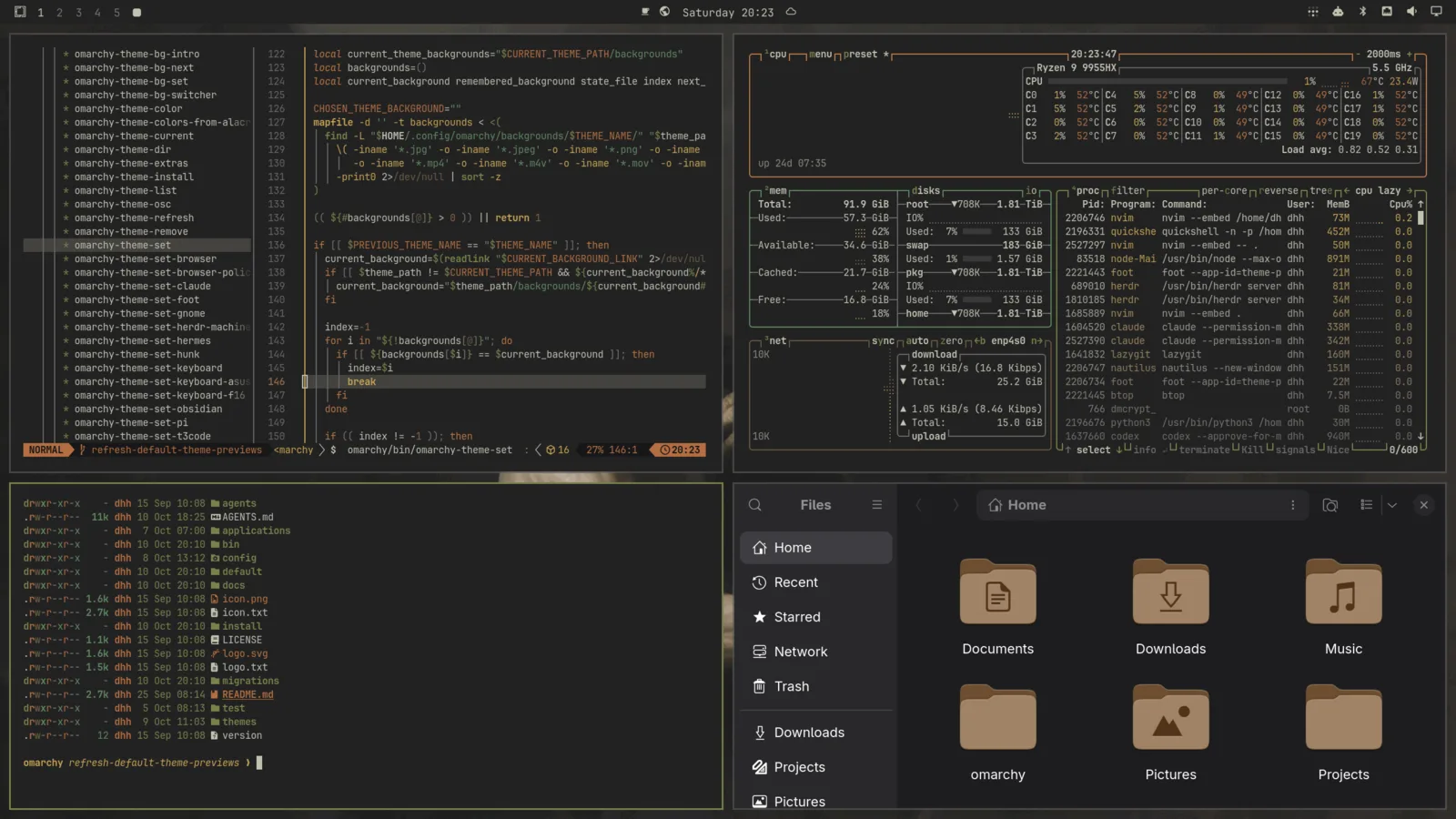
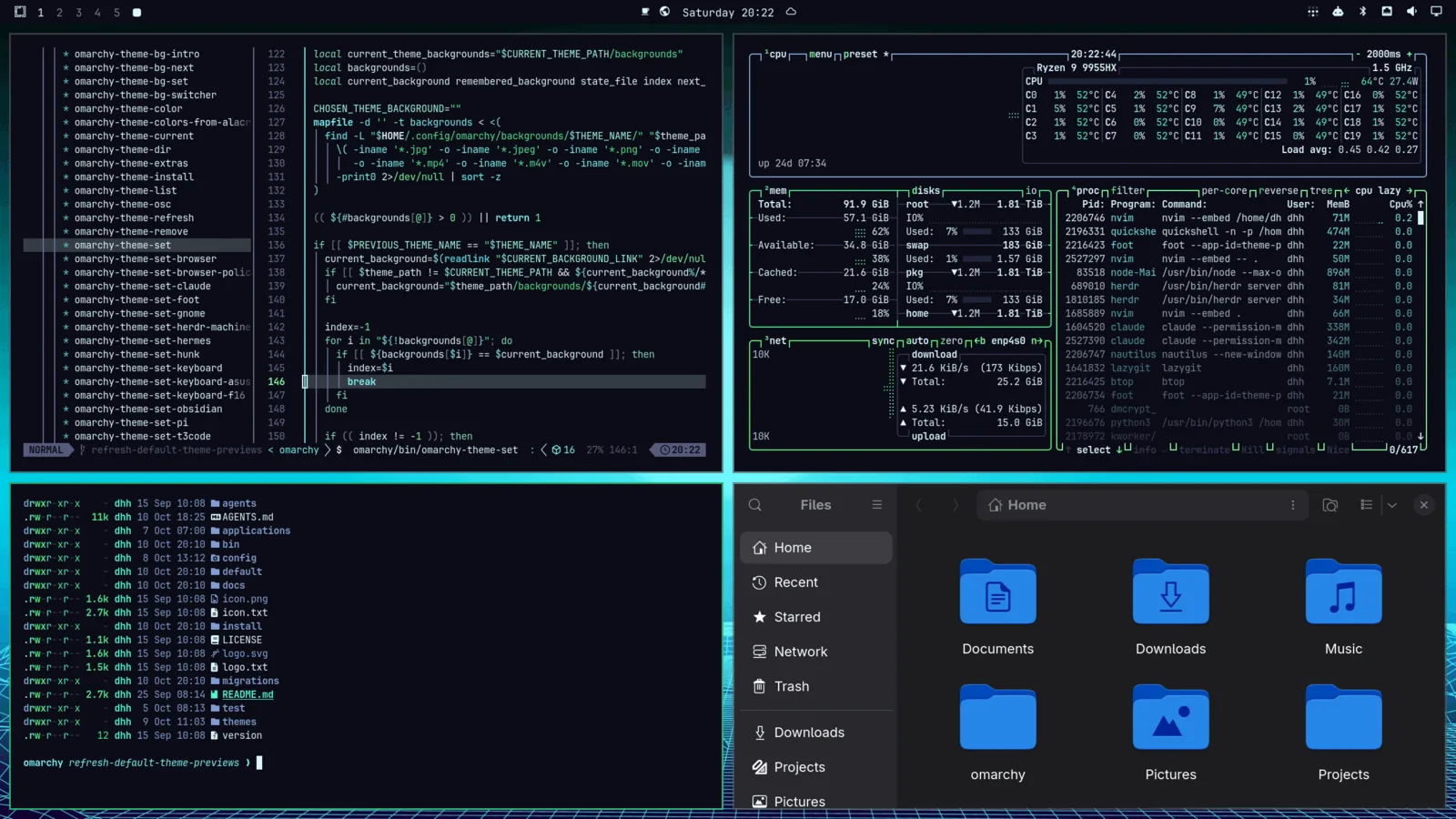
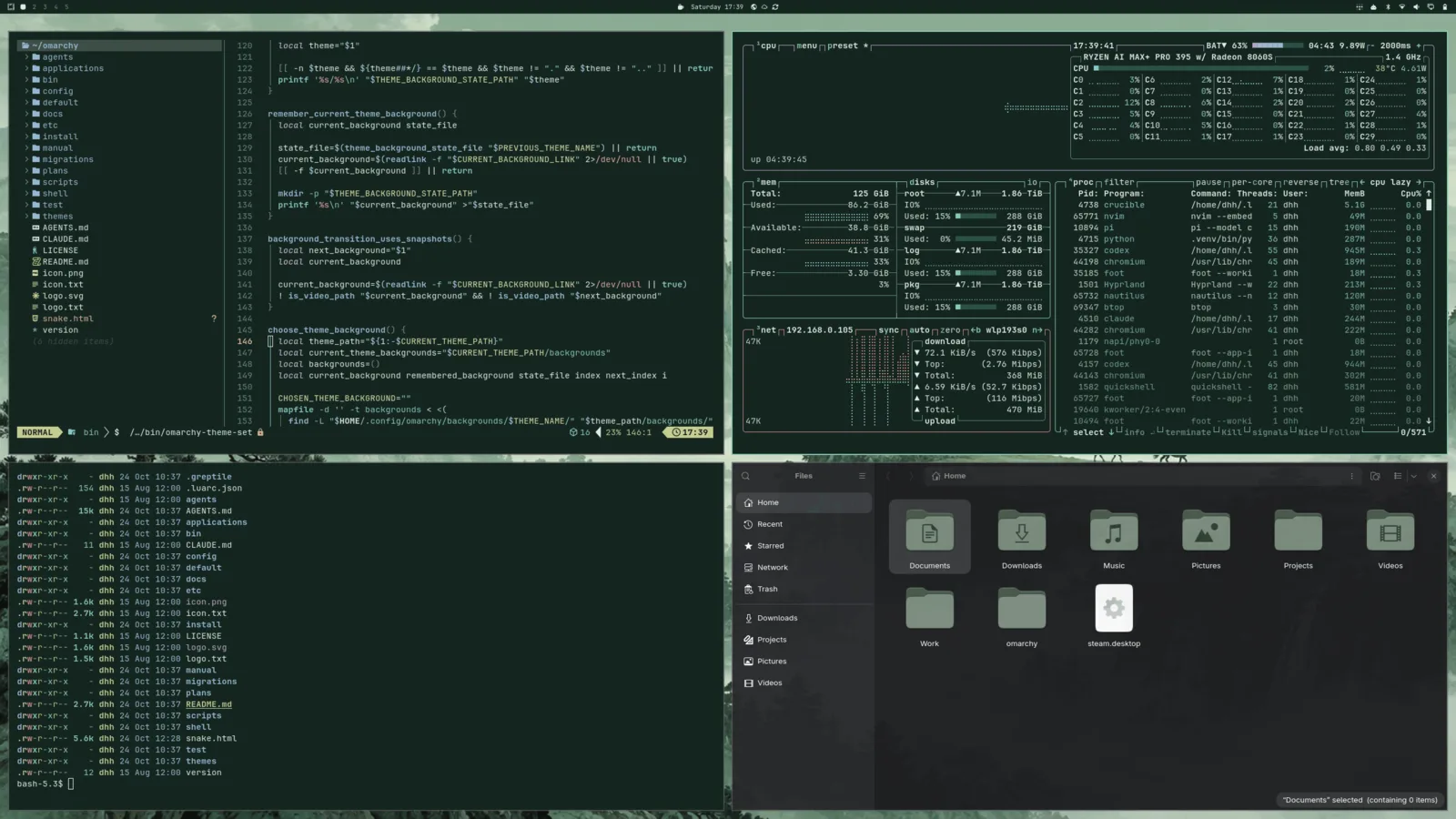
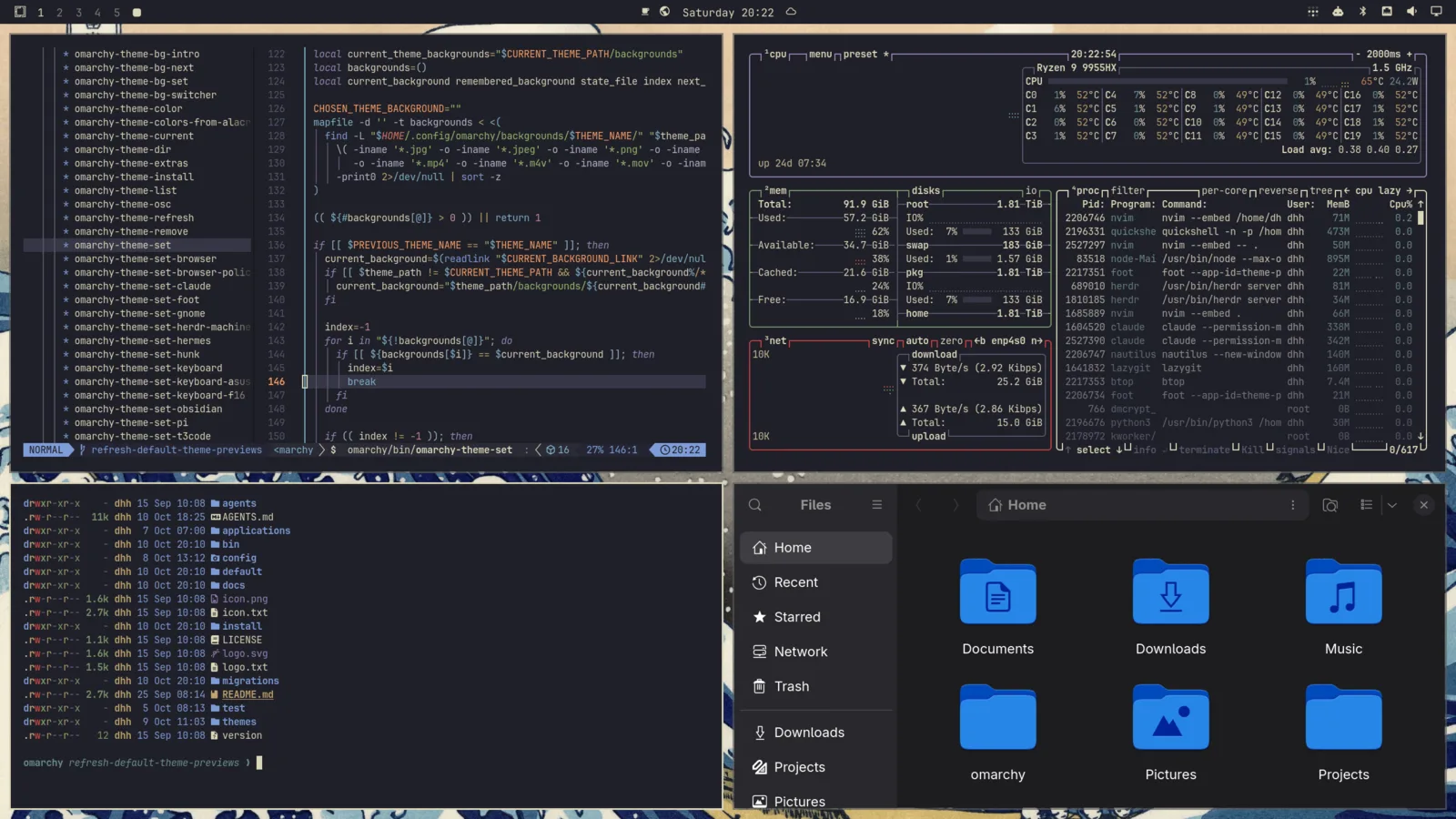
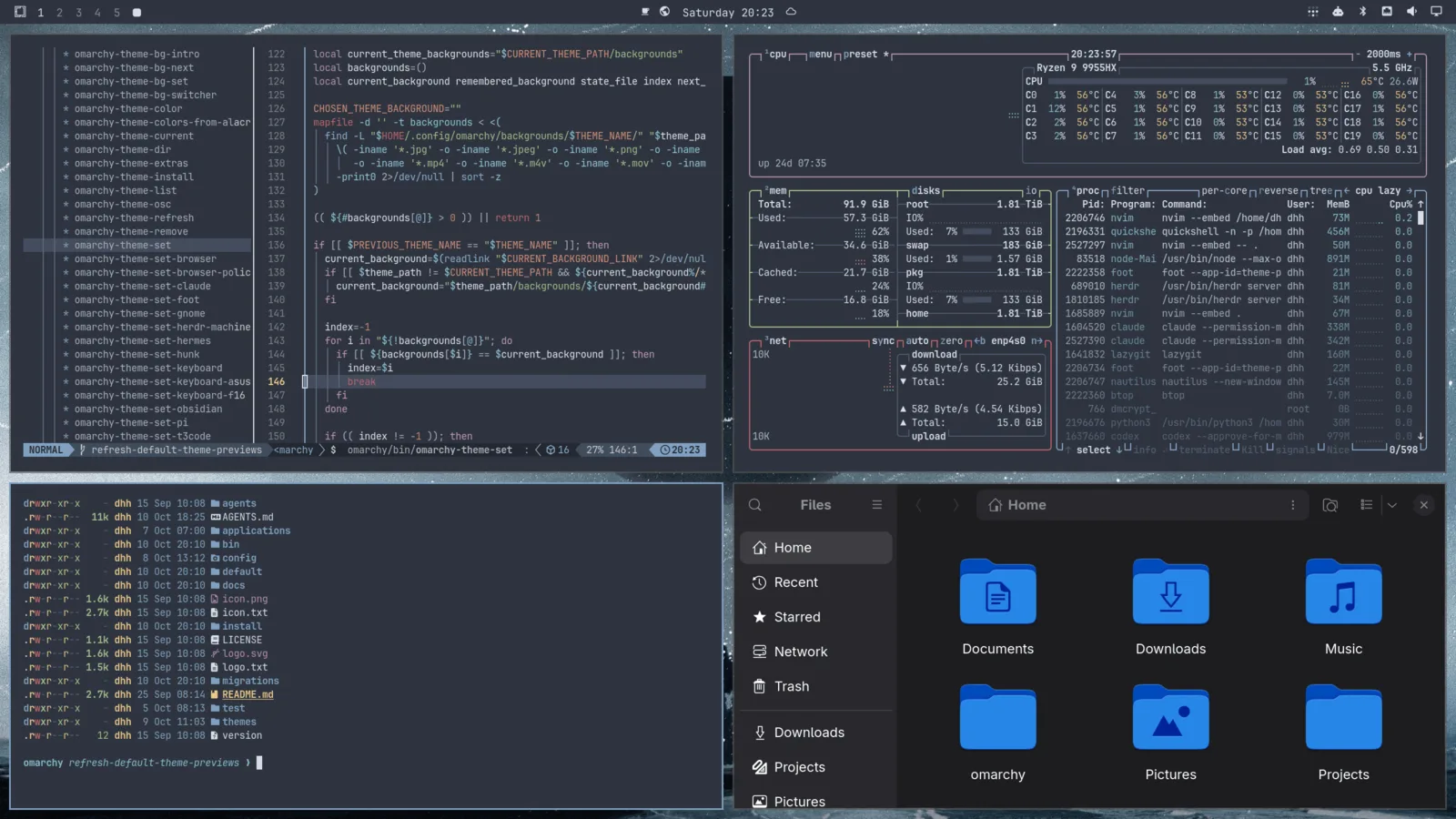
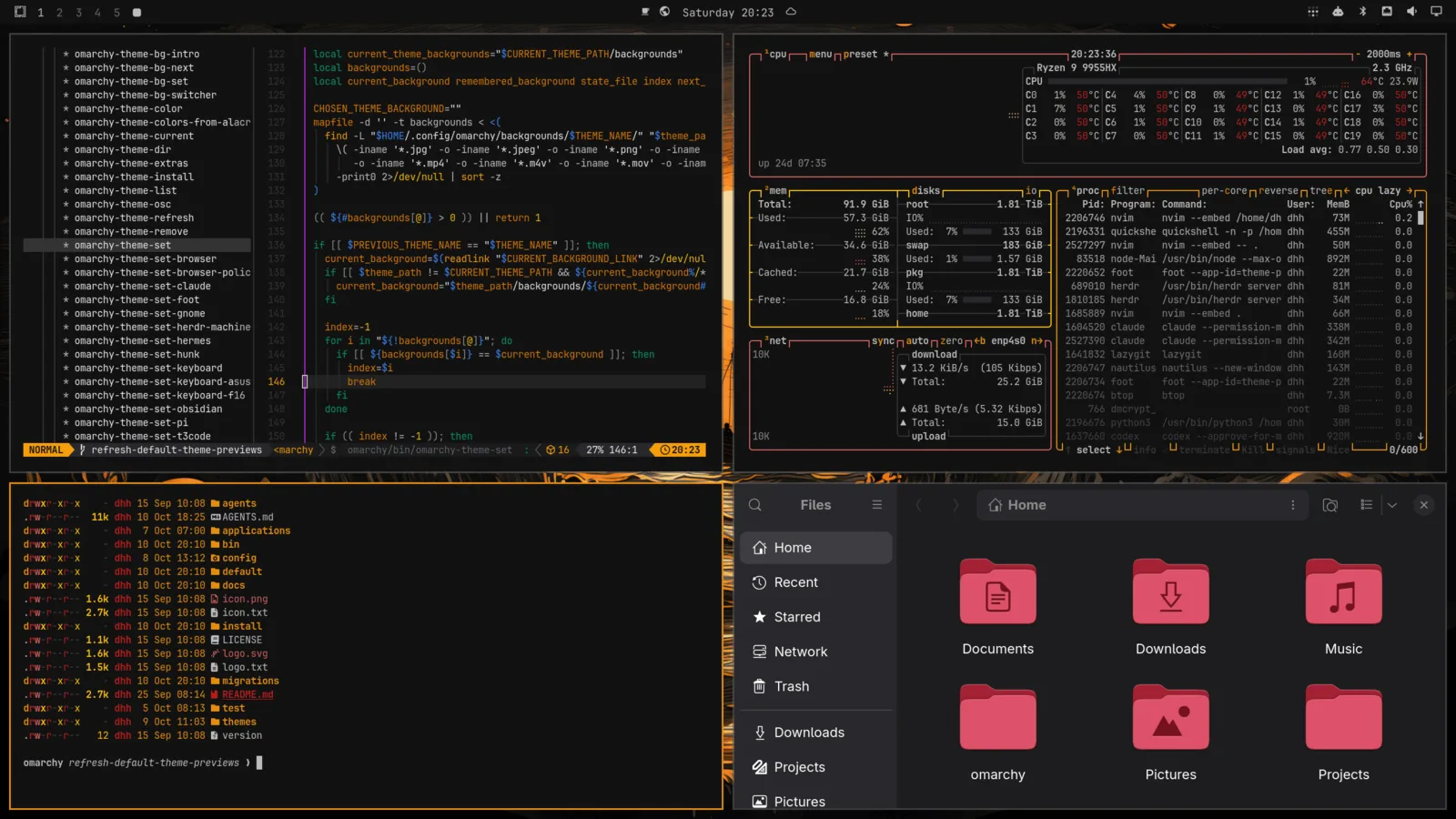
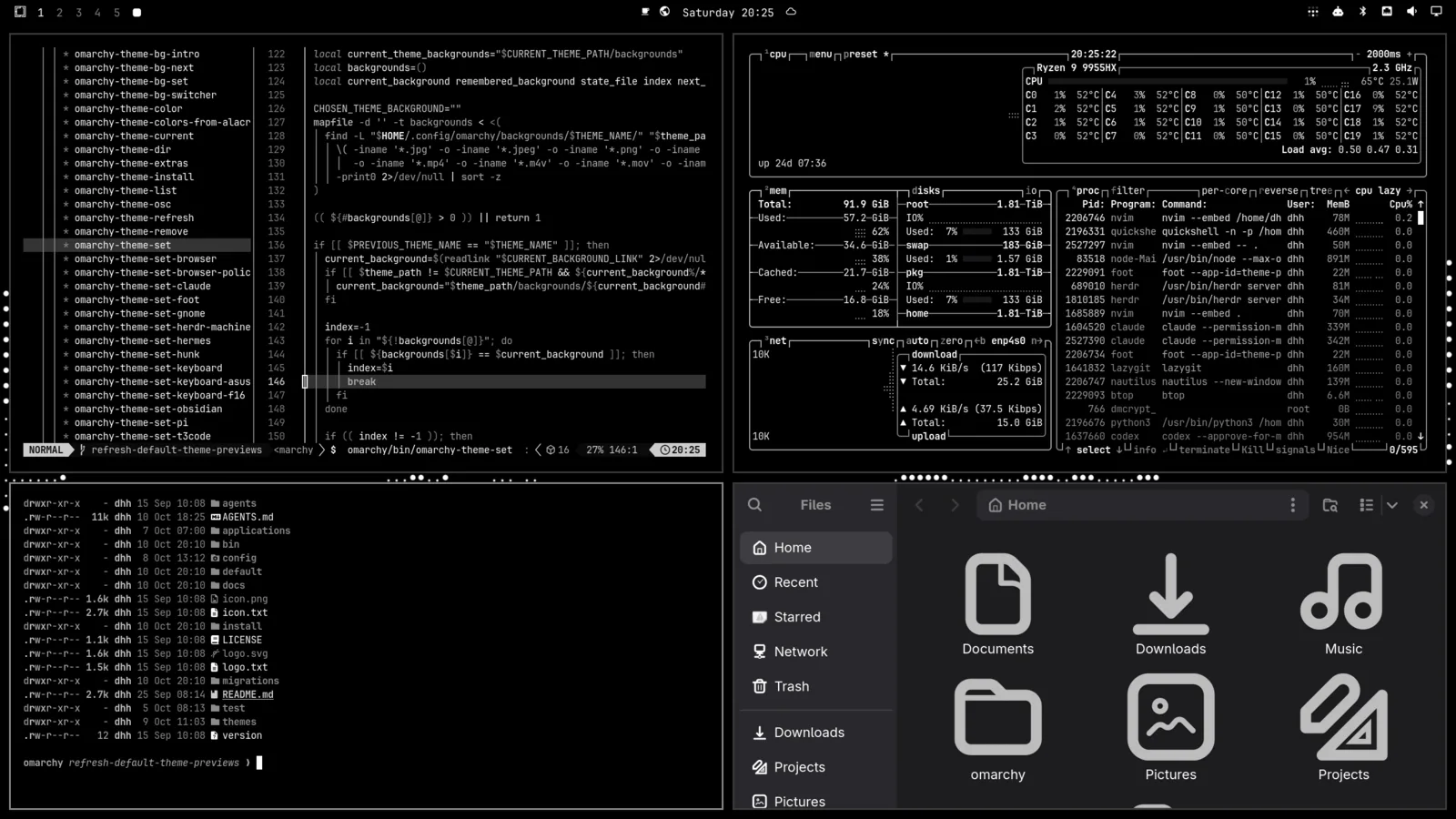
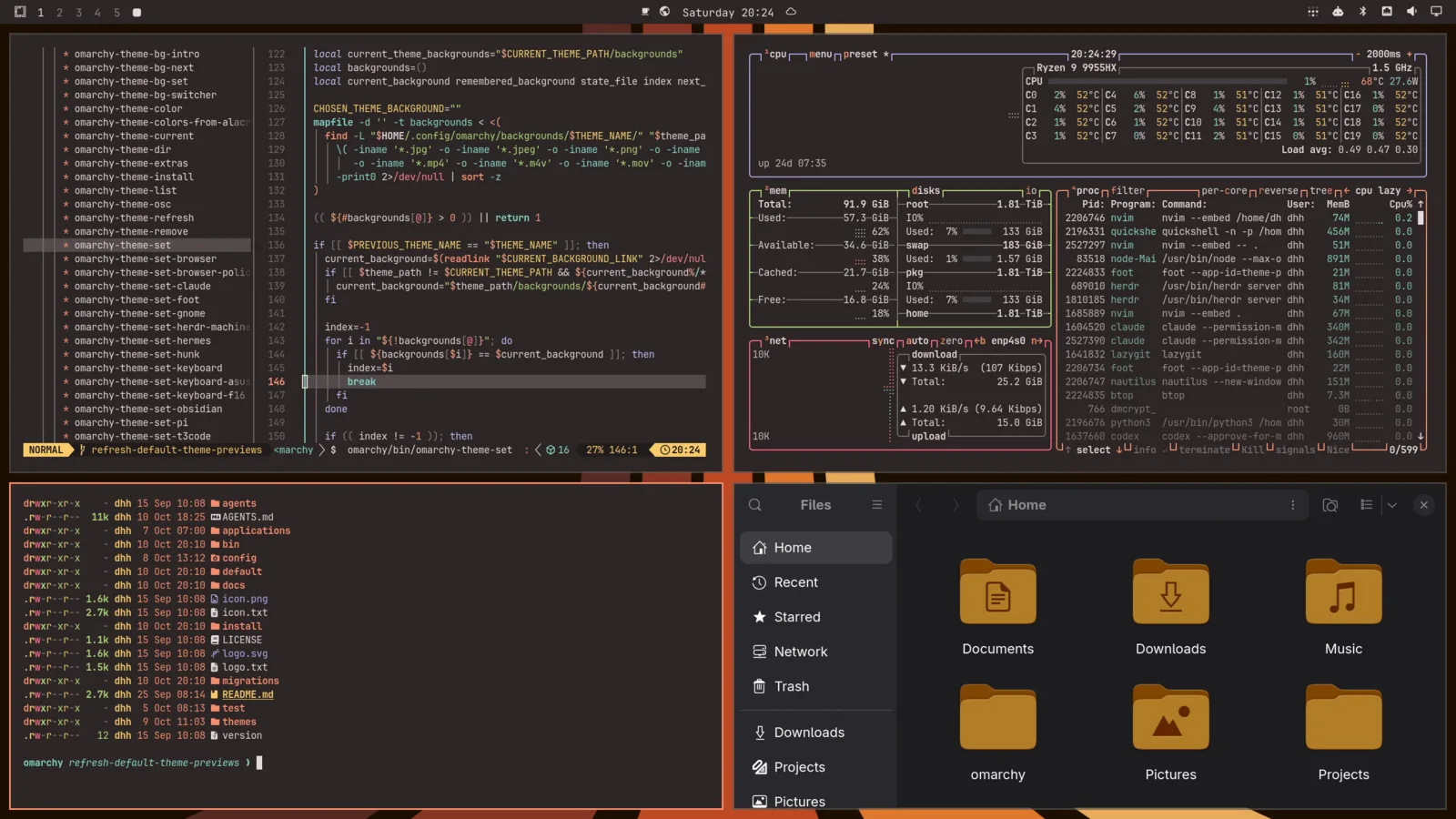
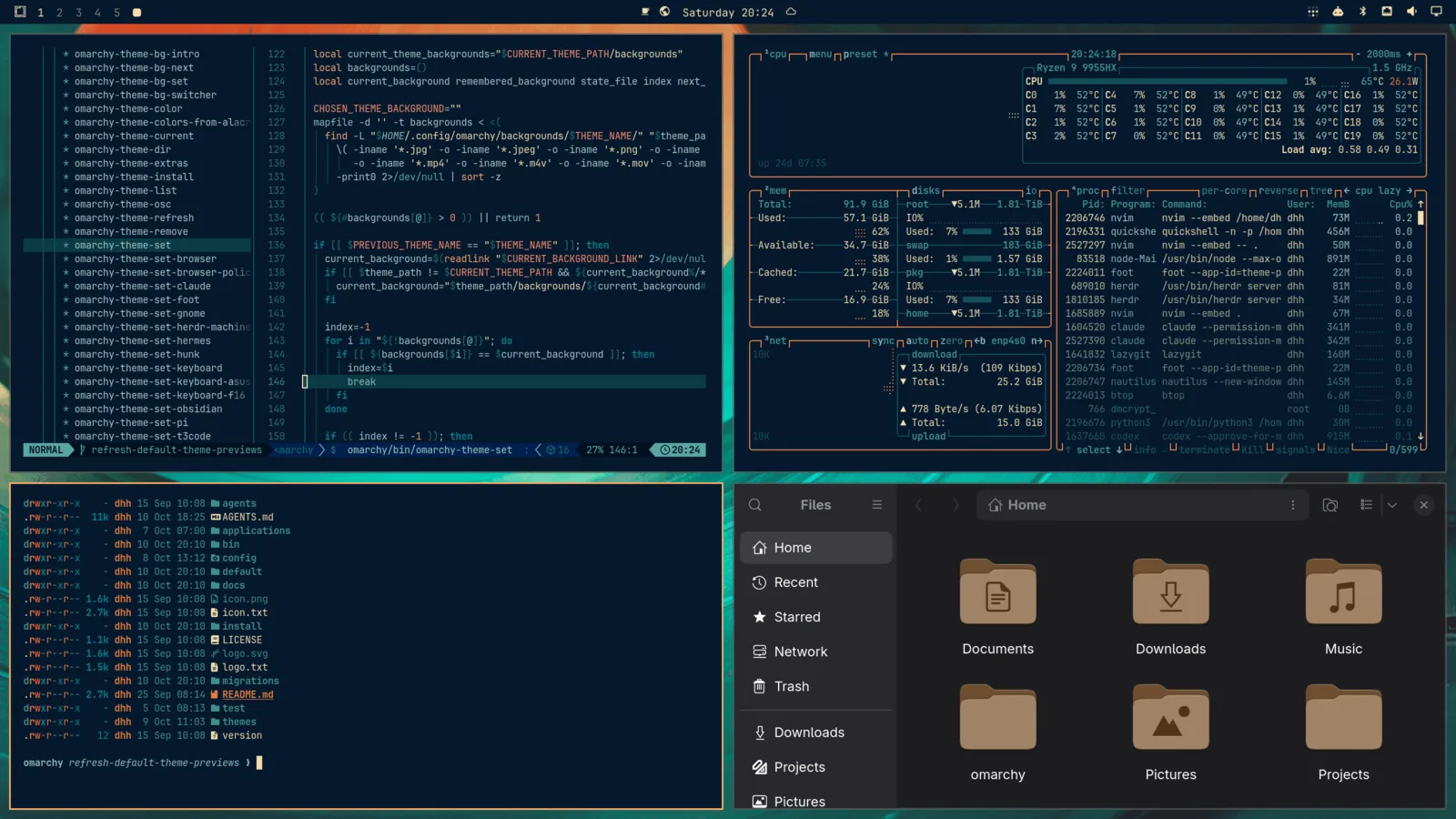
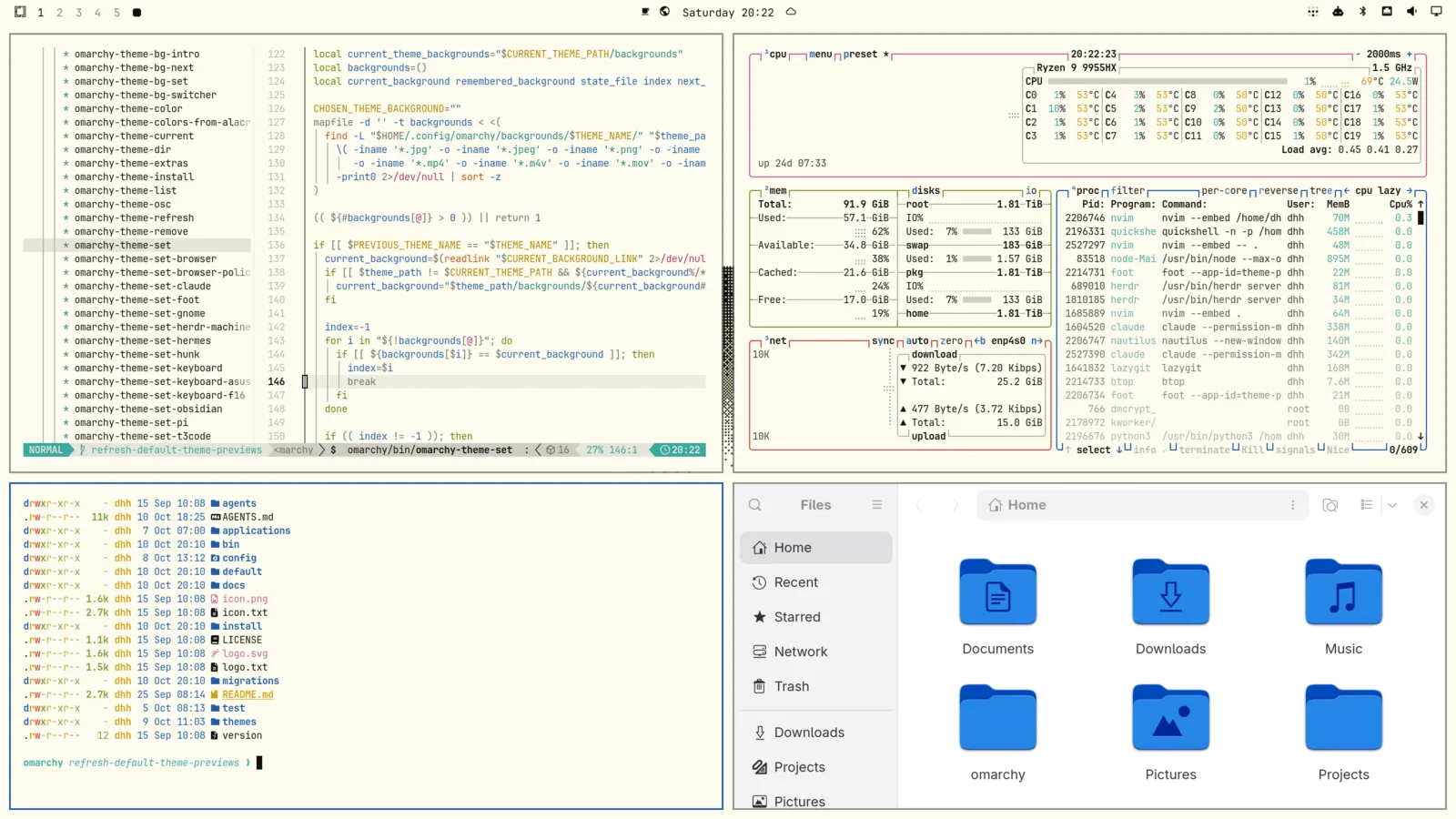
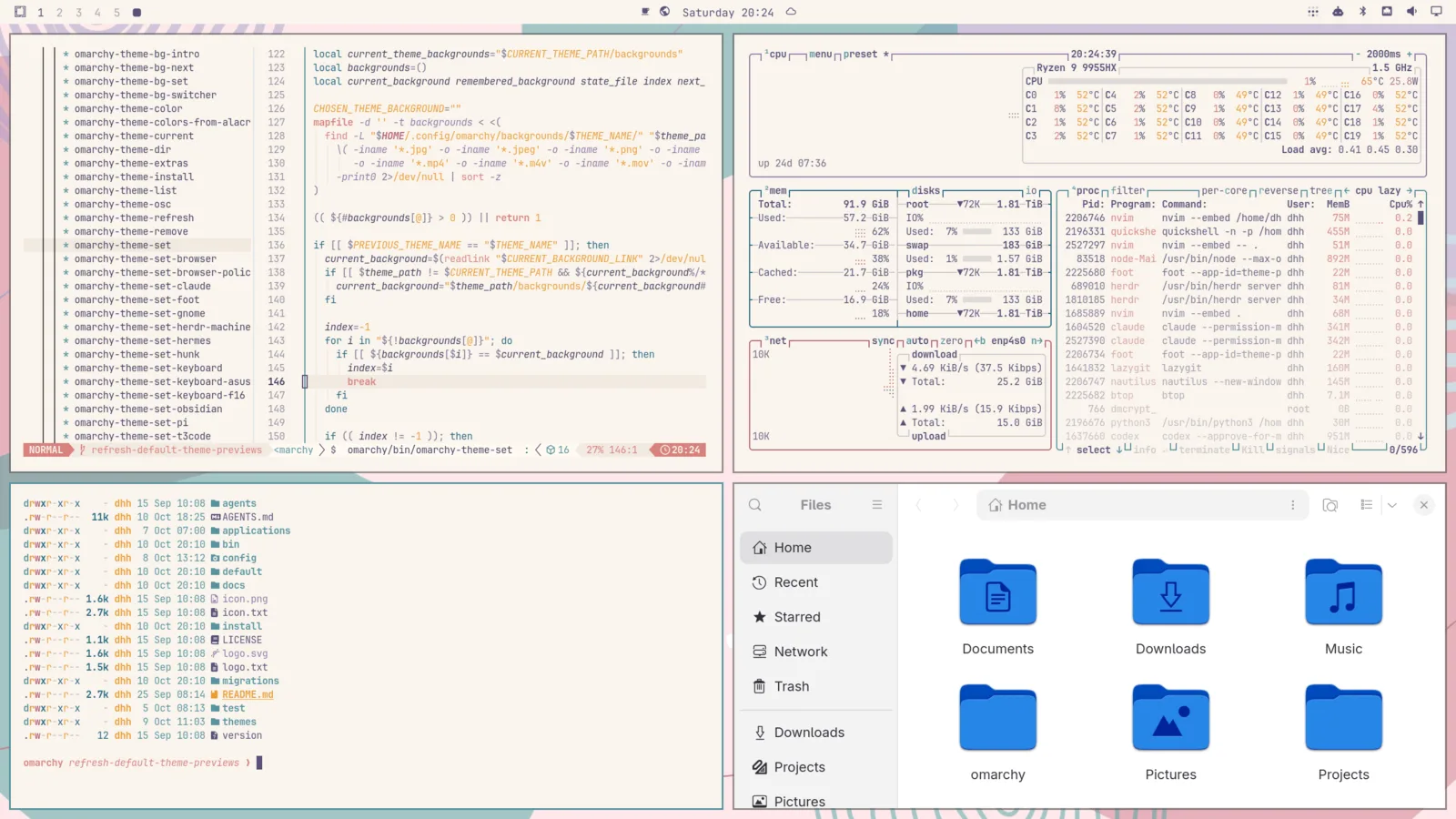
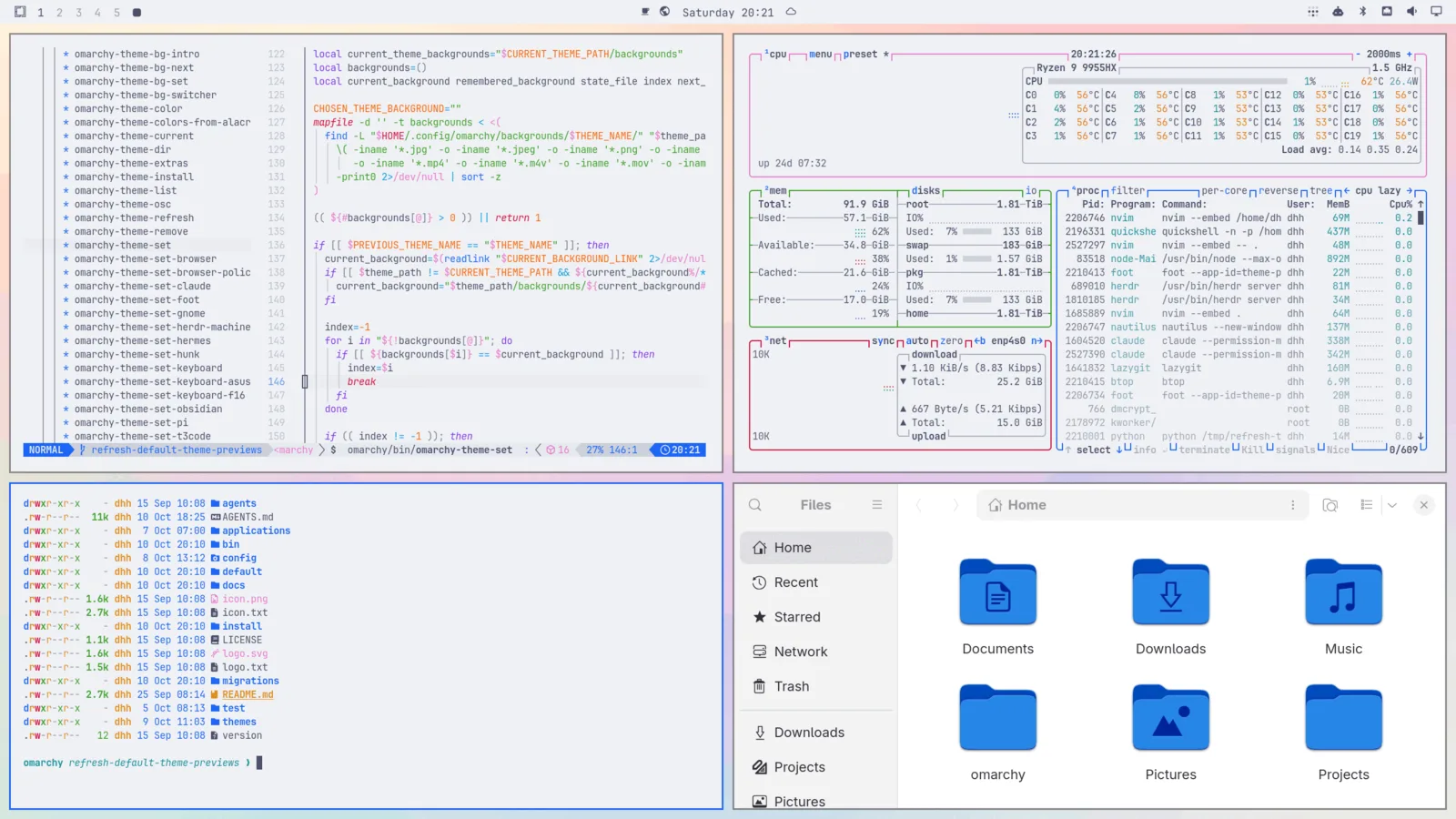
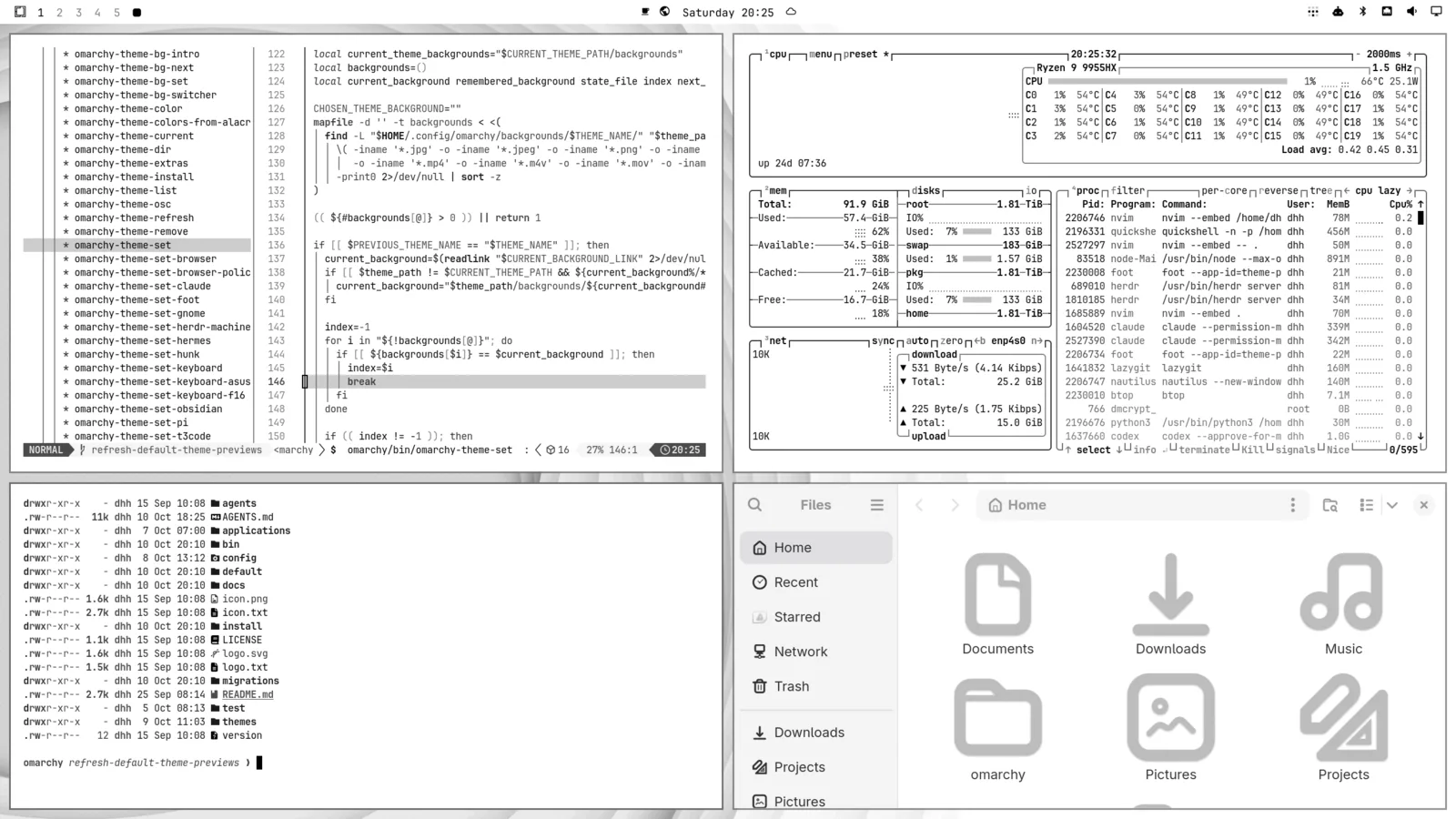
Omarchy wird mit zweiundzwanzig wunderschönen Themes ausgeliefert. Du kannst zwischen ihnen über Darstellung > Theme im Omarchy Menu (Super + Space) wählen oder mit Super + Ctrl + T direkt zur Theme-Auswahl springen.

Jedes Theme gestaltet den Desktop, das Terminal, neovim, die Aktivitätsanzeige (btop), Chromium und die gesamte Omarchy-Shell: obere Leiste, Menü, Benachrichtigungen, OSD und den Sperrbildschirm. (Für Obsidian musst du das Omarchy-Theme manuell über Darstellung > Themes in der App auswählen).

Themes haben eine Reihe von Hintergrundbildern, zwischen denen du mit Super + Ctrl + W wählen kannst.

Noch mehr Themes findest du auf der Seite mit zusätzlichen Themes oder du kannst sogar dein eigenes Theme erstellen.
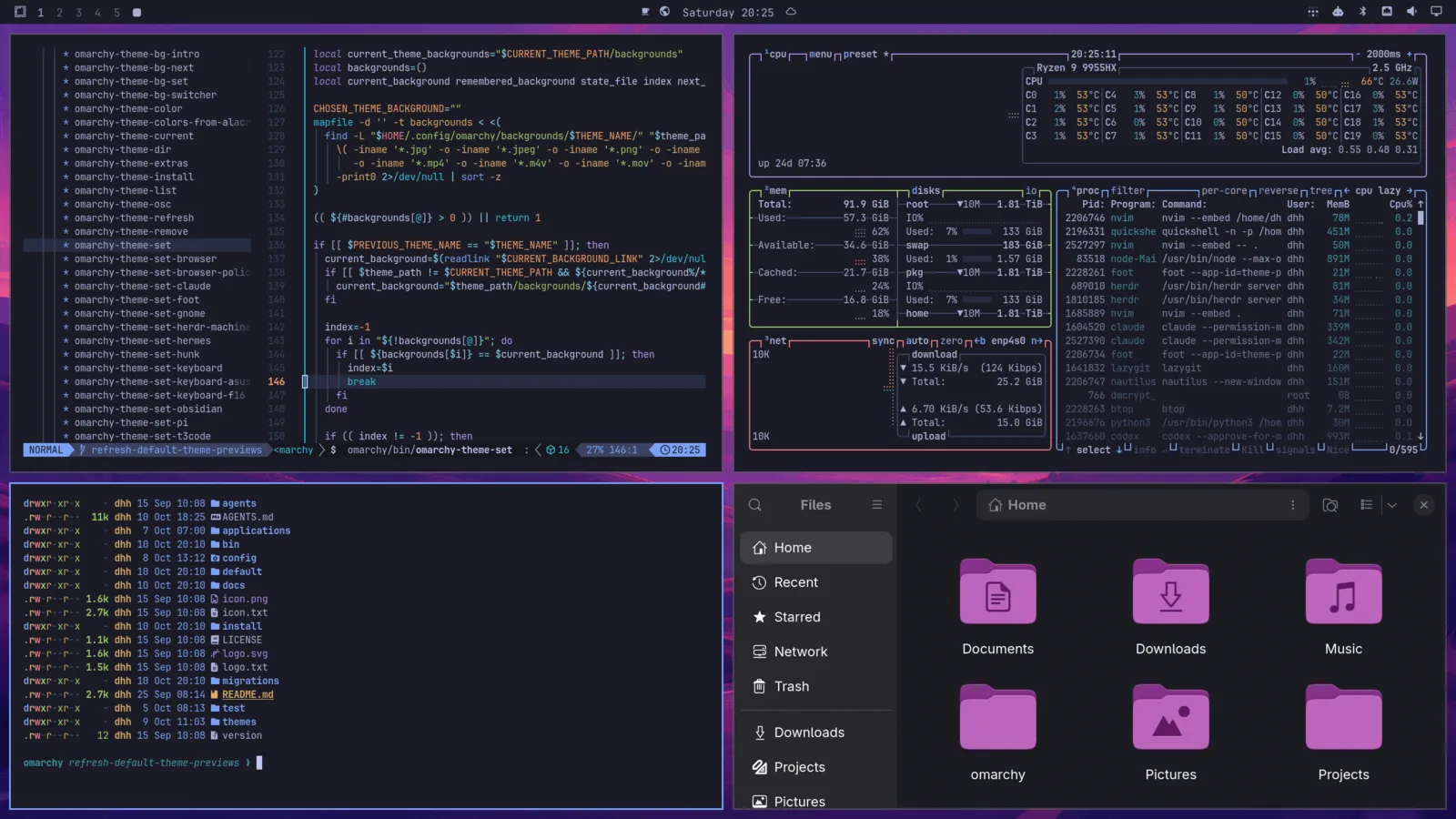
tokyo-night Tokyo Night

catppuccin Catppuccin

lumon Lumon

ethereal Ethereal

everforest Everforest

gruvbox Gruvbox

miasma Miasma

hackerman Hackerman

jade-horse Jade Horse

kanagawa Kanagawa

nord Nord

matte-black Matte Black

vantablack Vantablack

ristretto Ristretto

retro-82 Retro 82

flexoki-light Flexoki Light

rose-pine Rose Pine

catppuccin-latte Catppuccin Latte

white White

Unlock-Designs

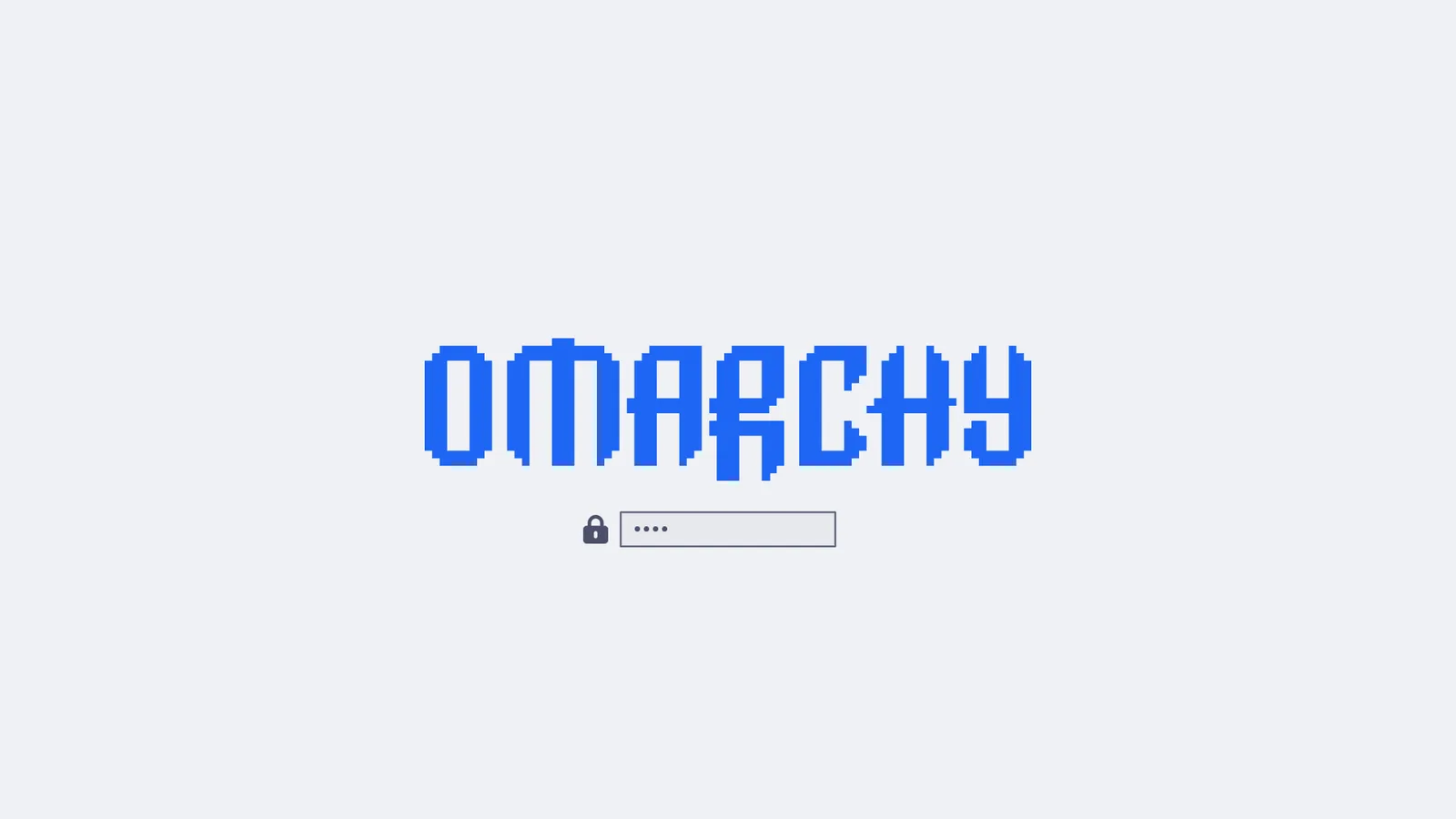
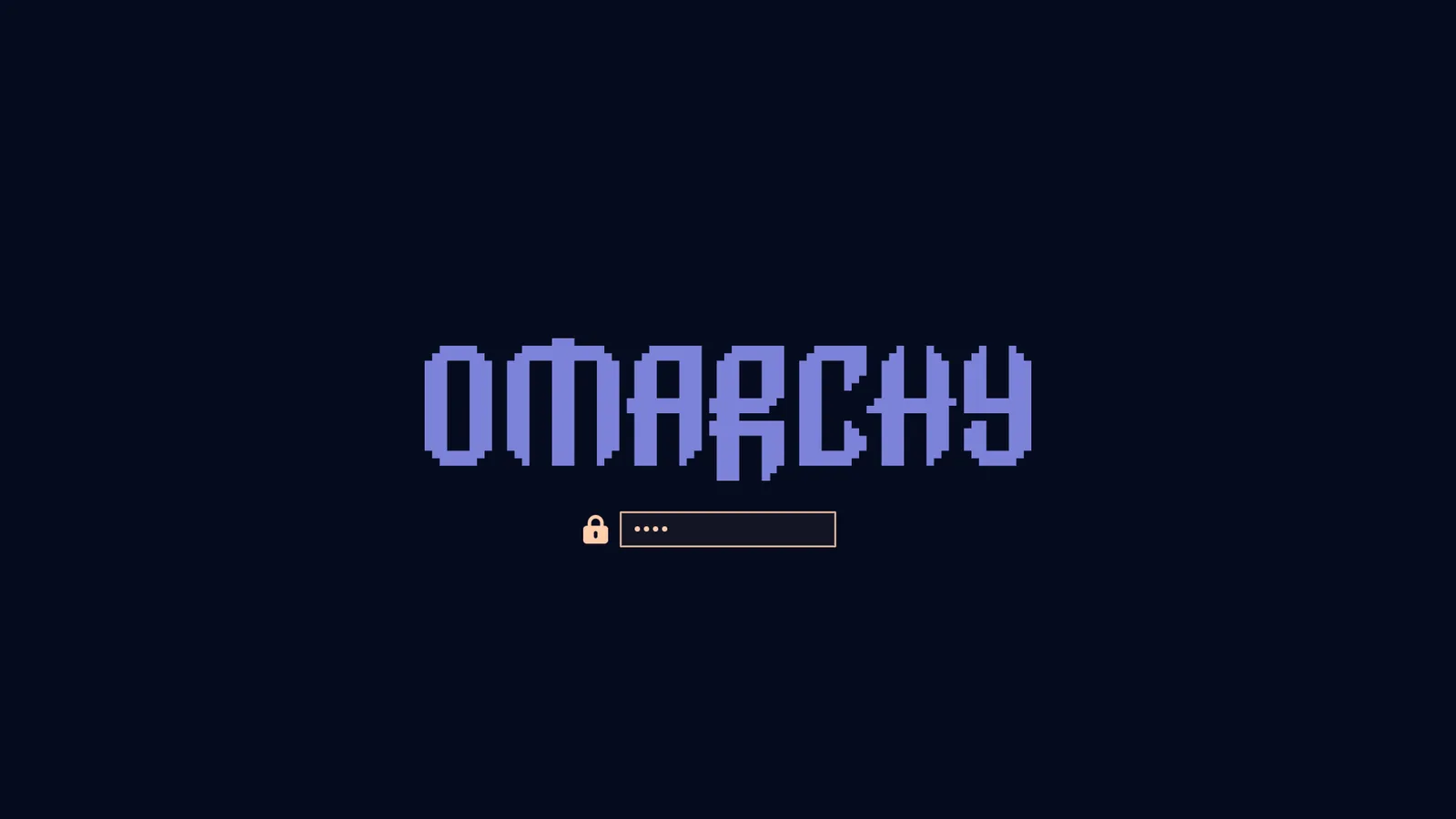
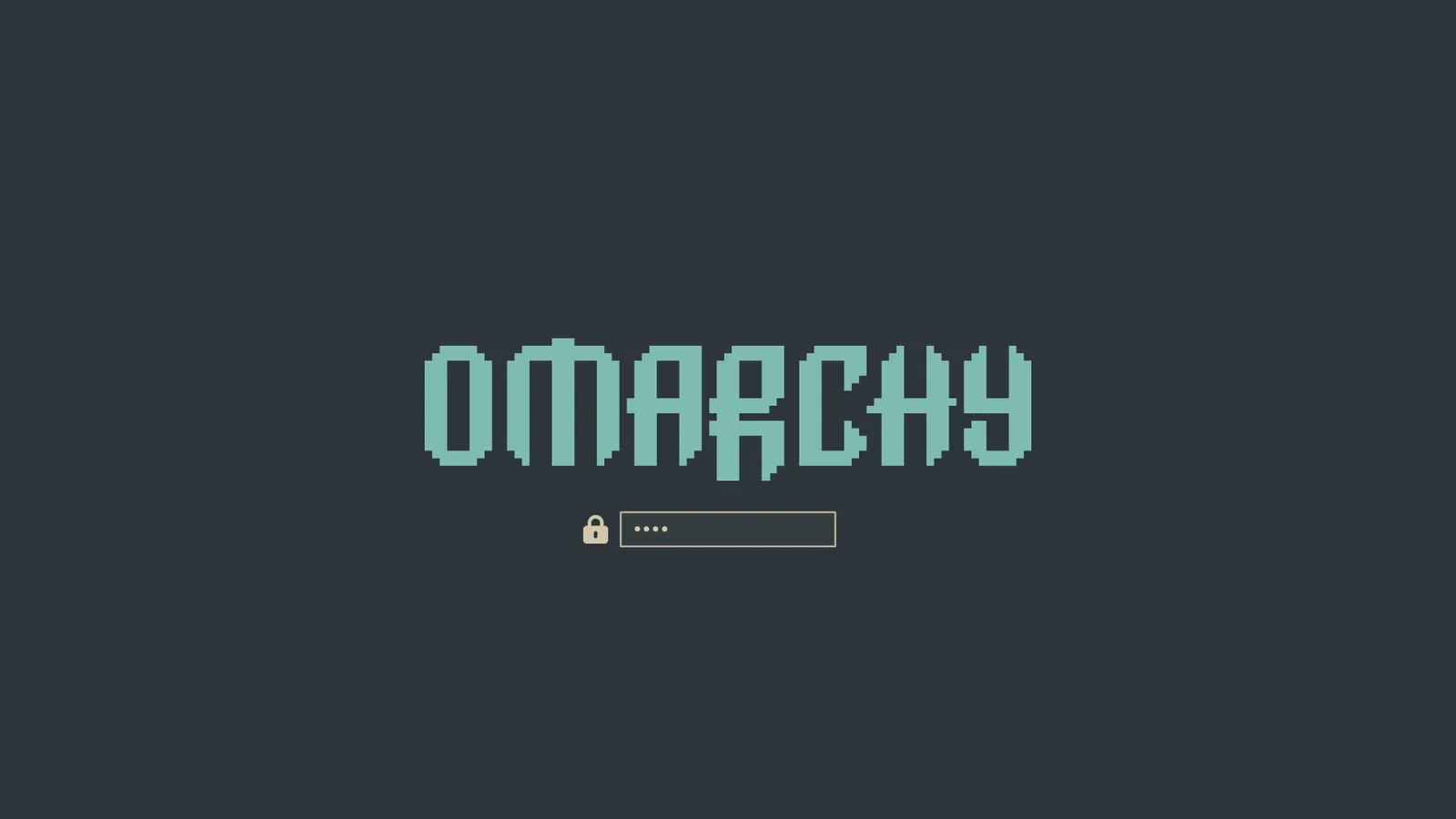
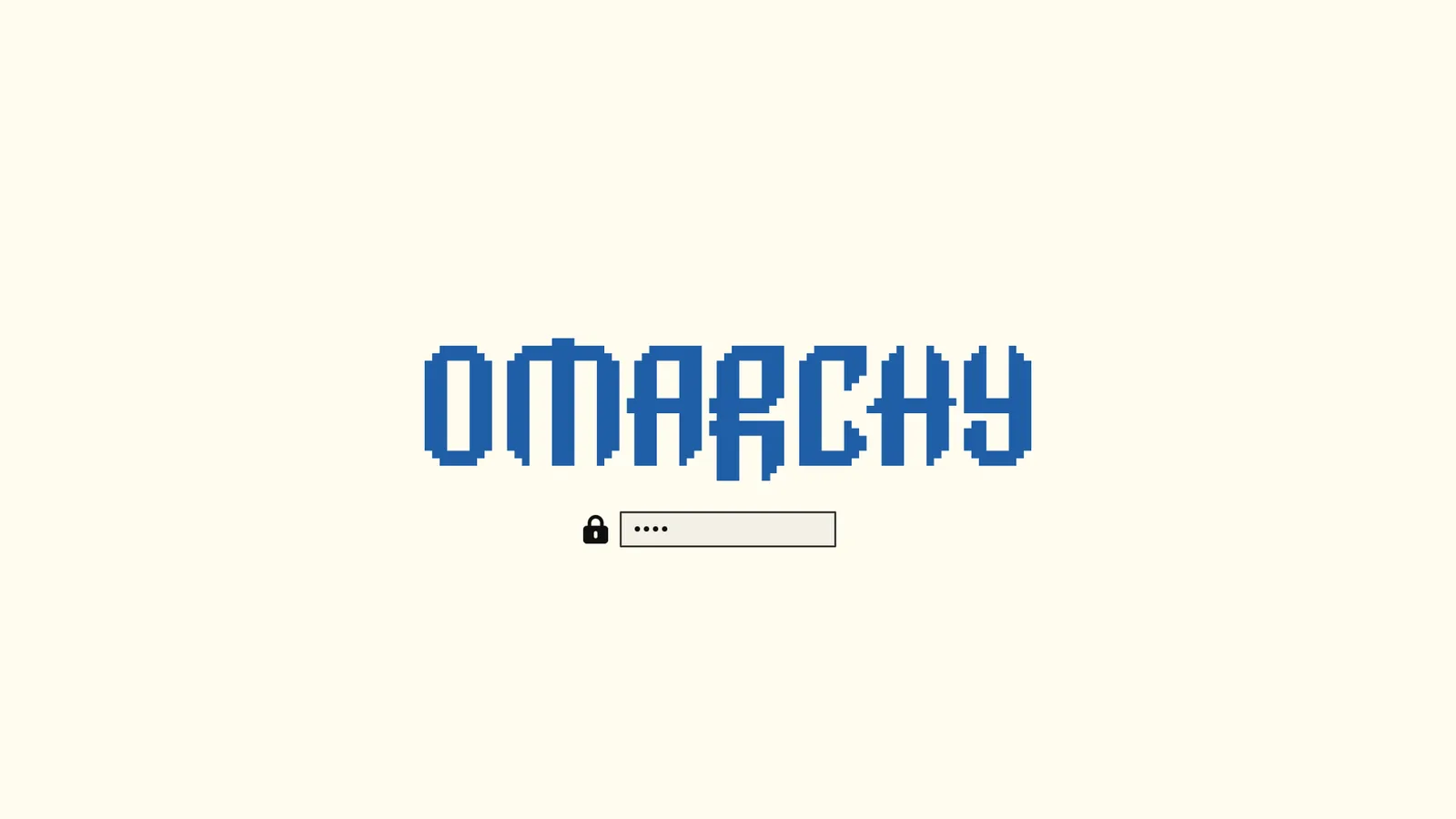
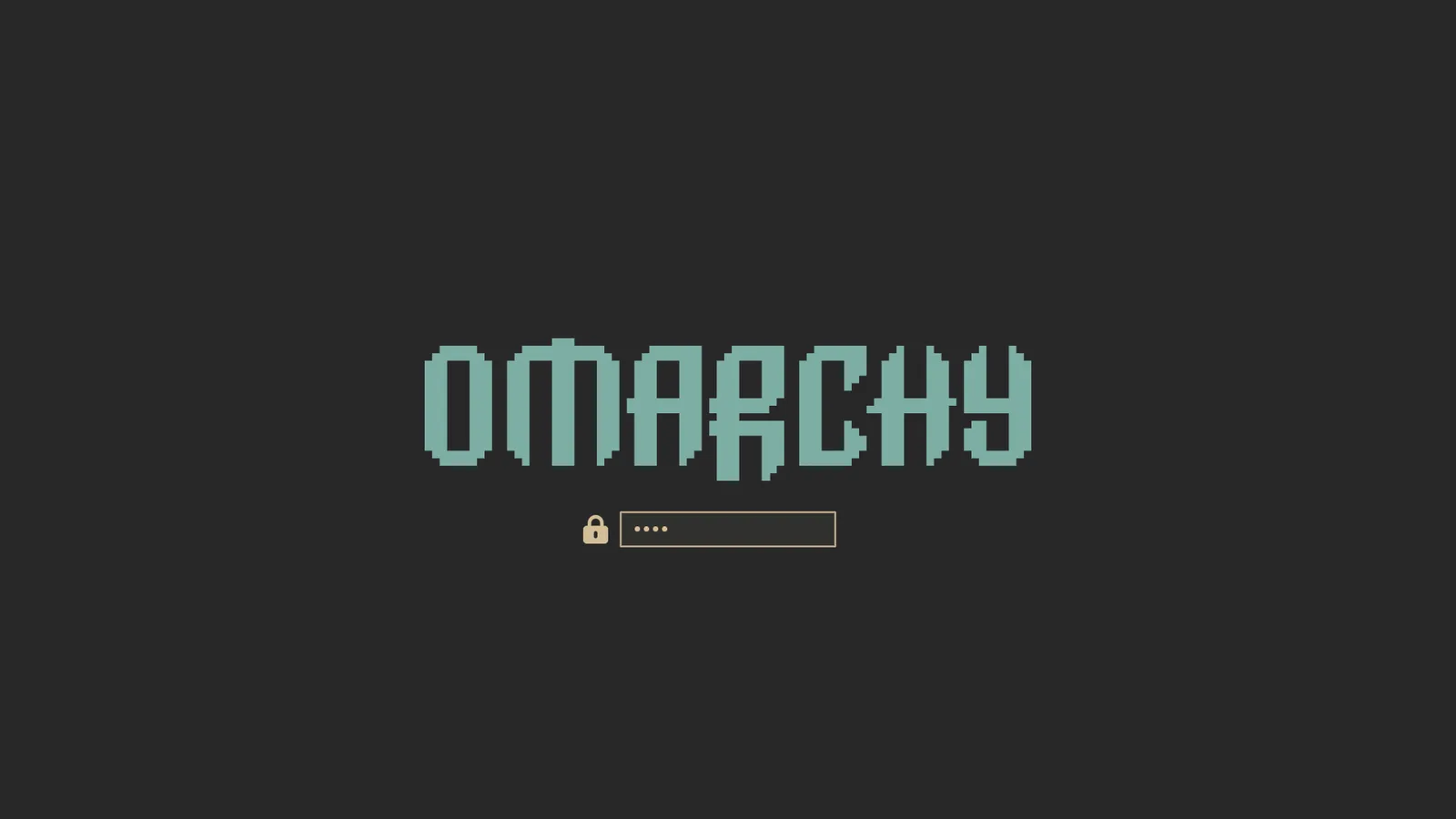
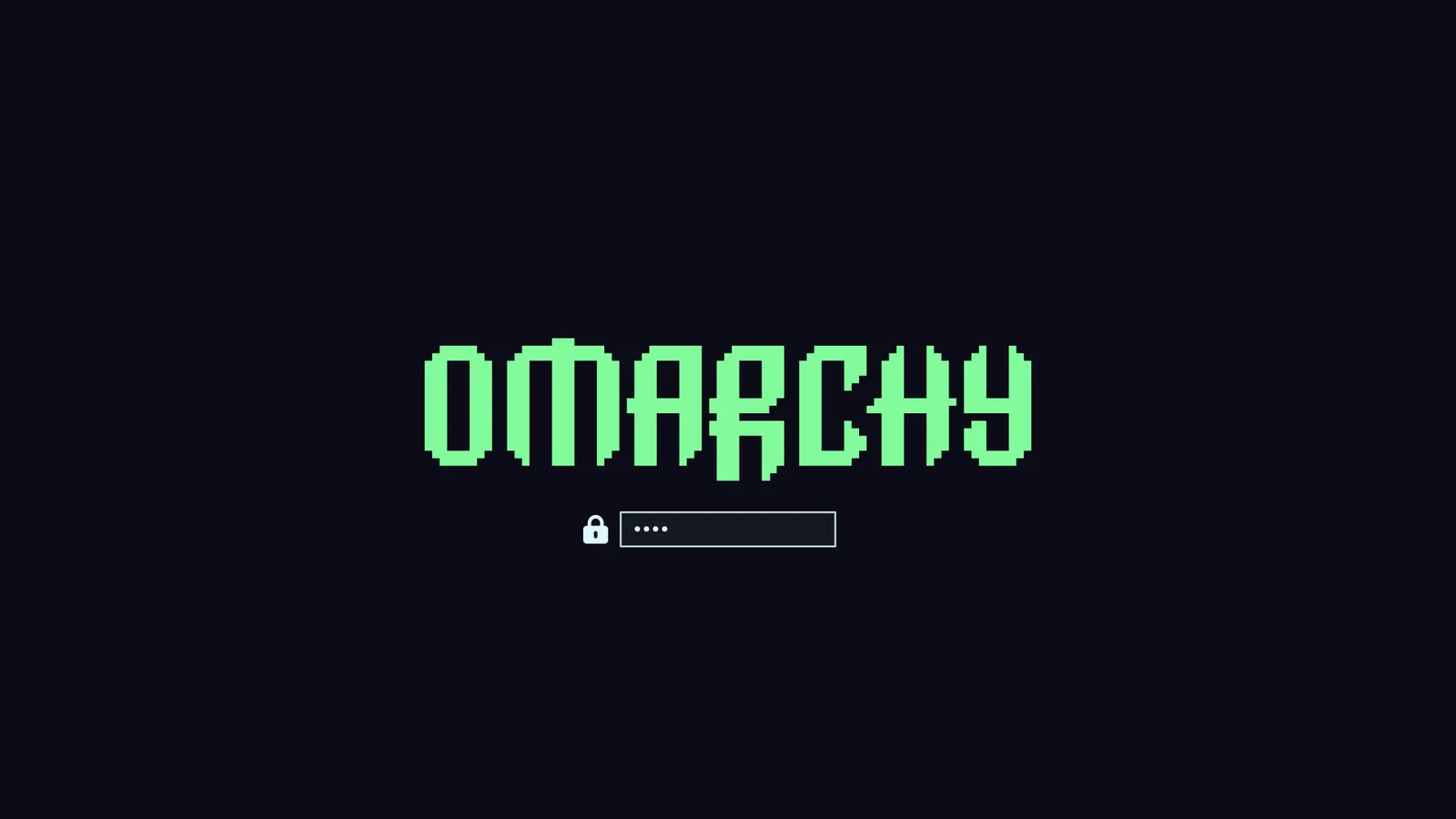
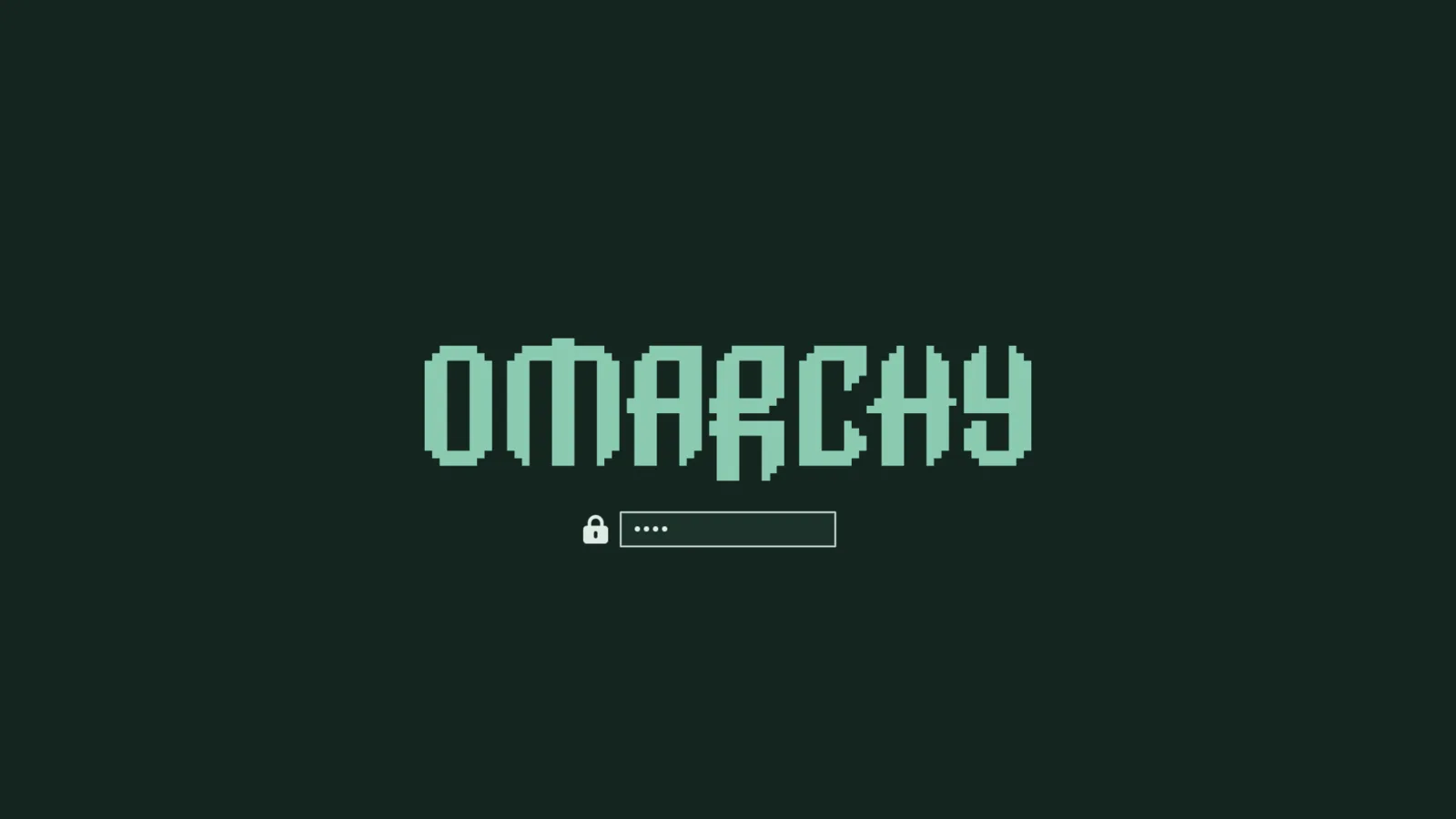
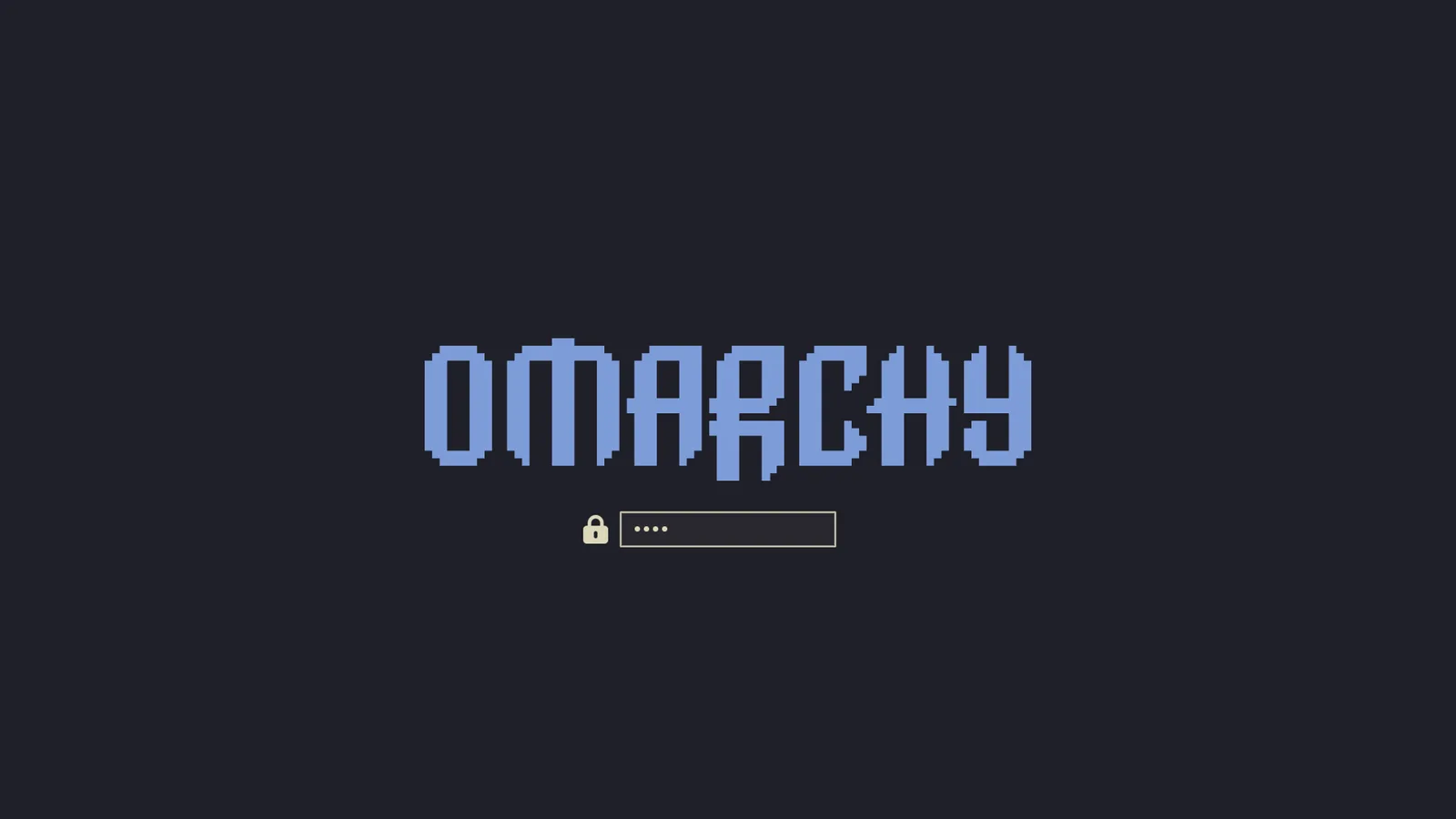
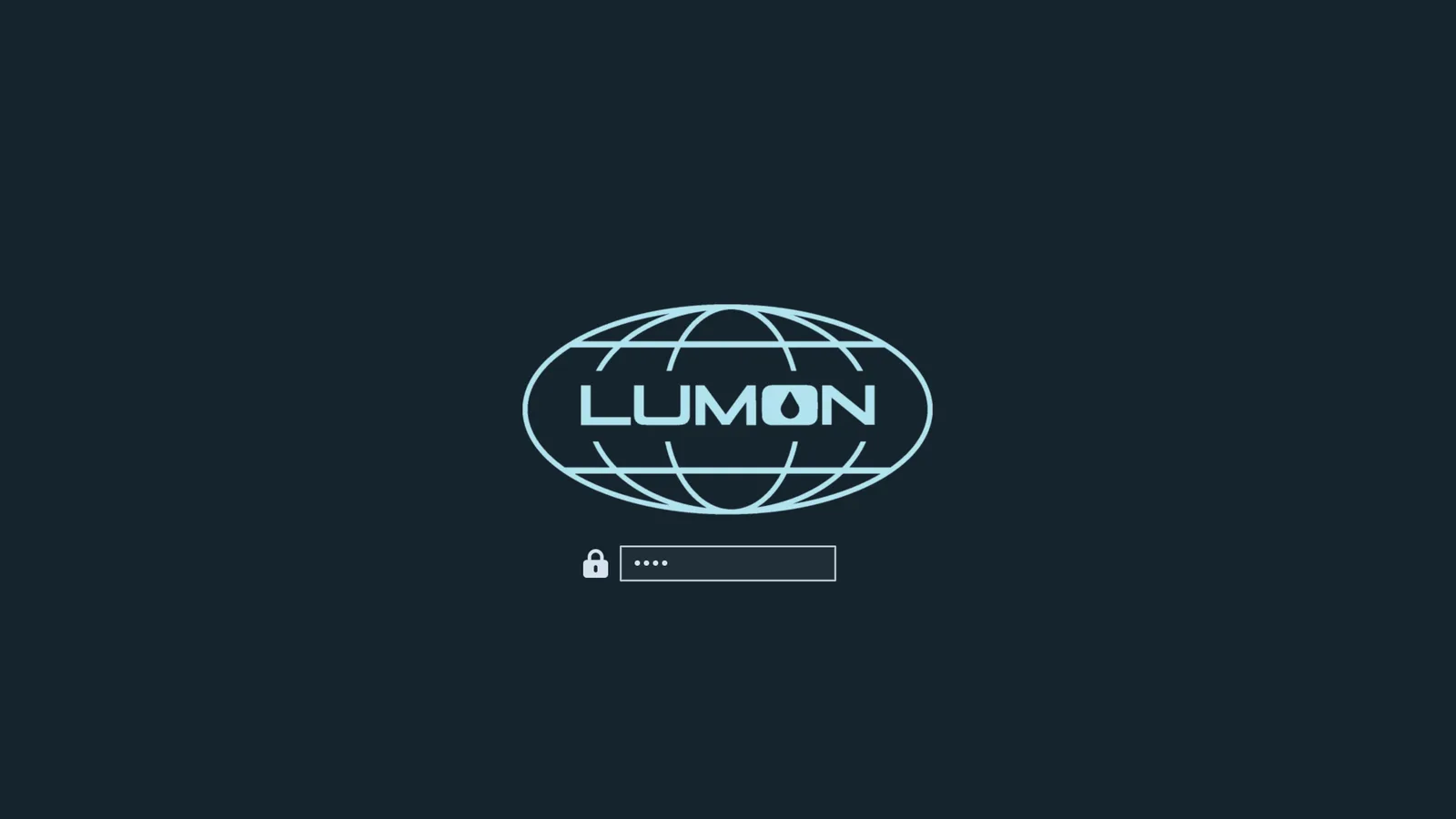
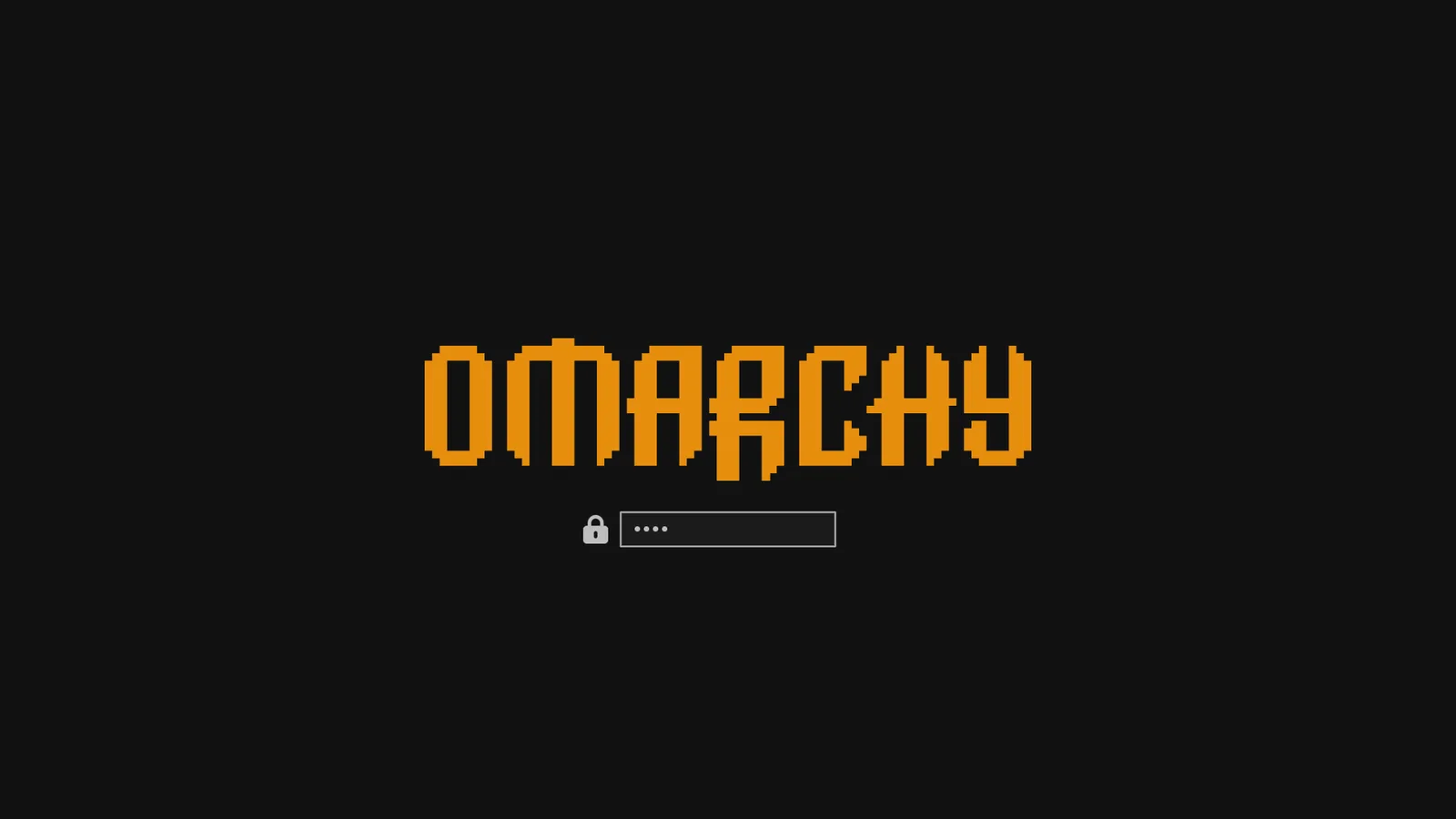
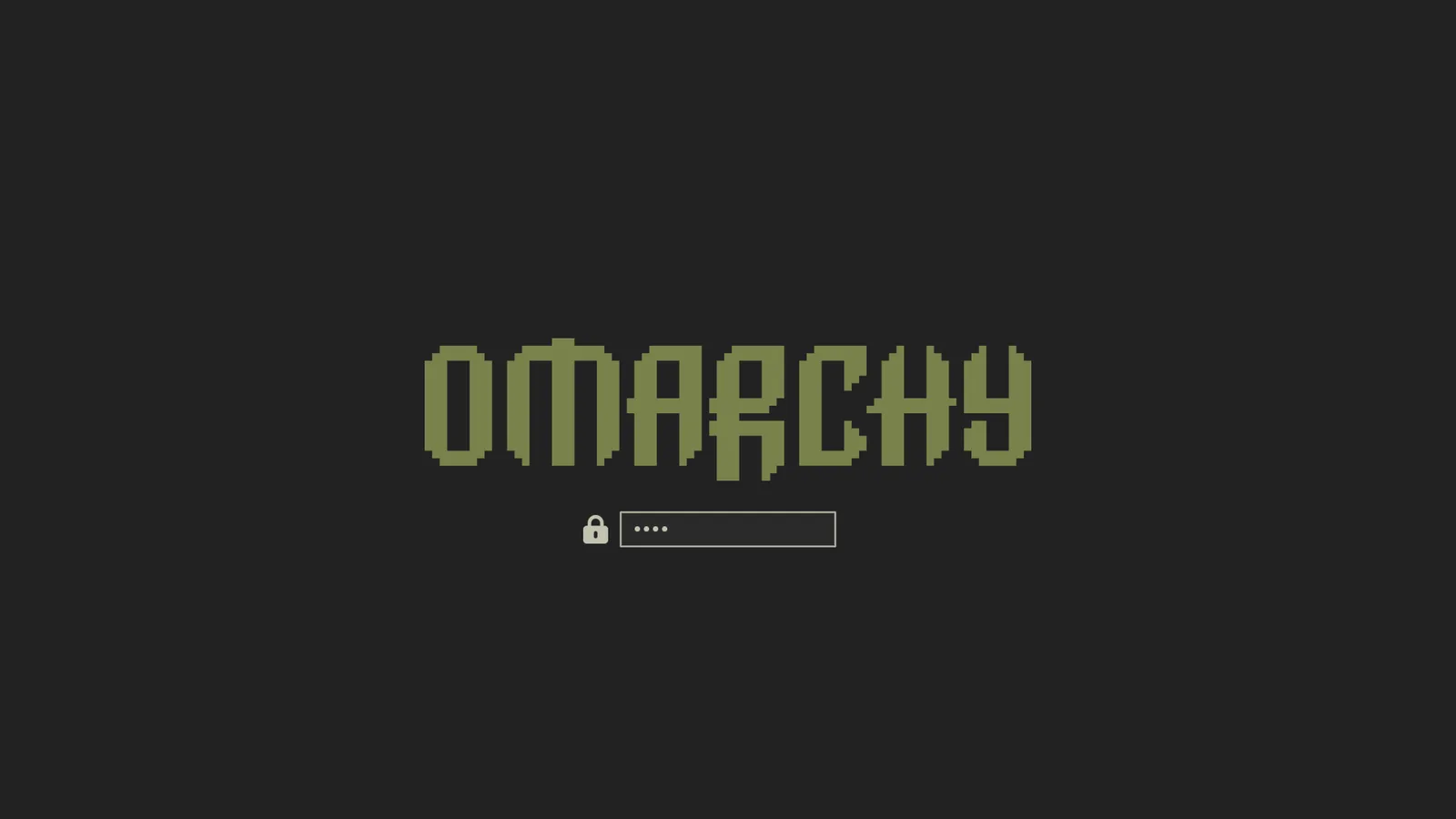
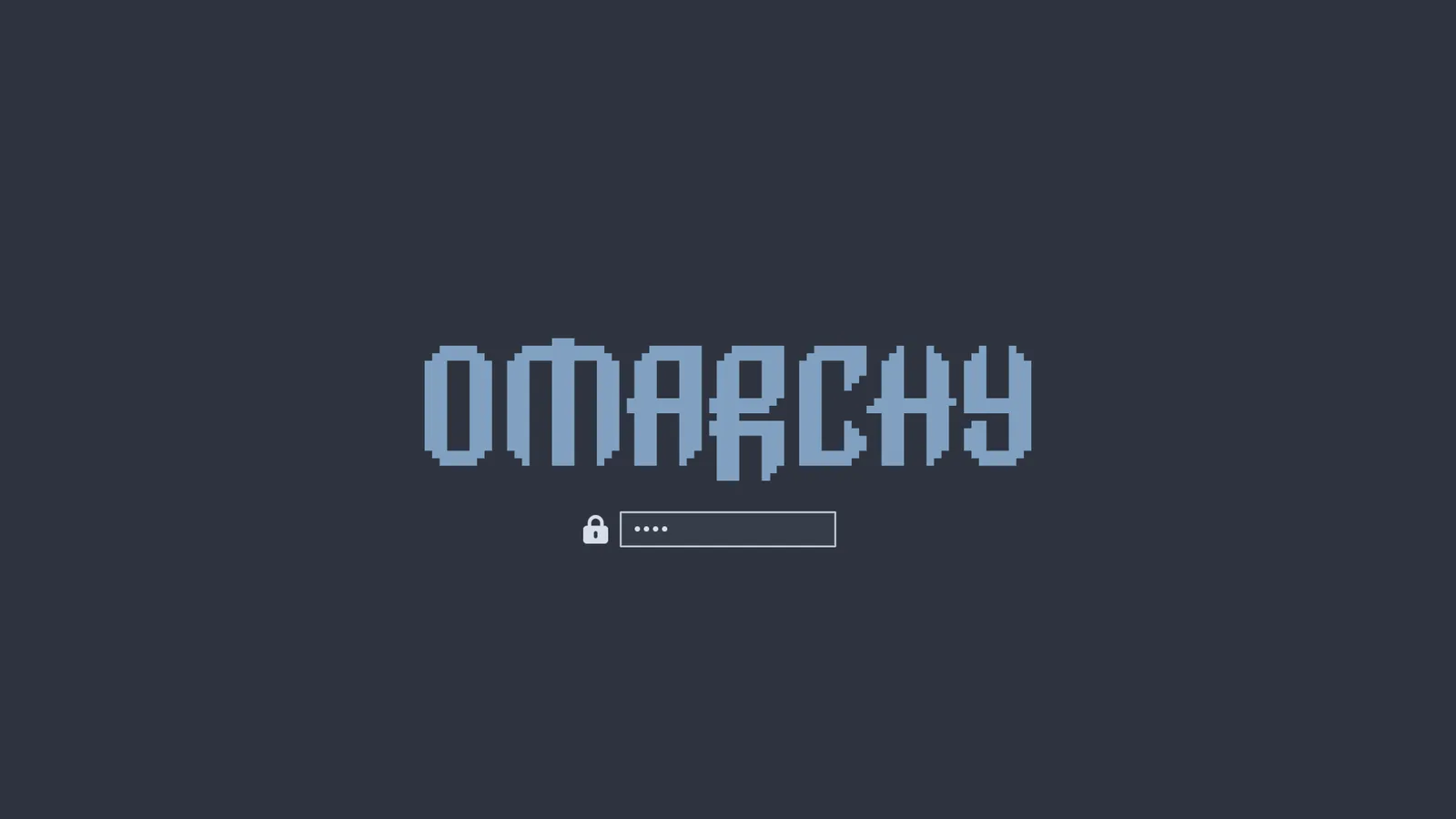
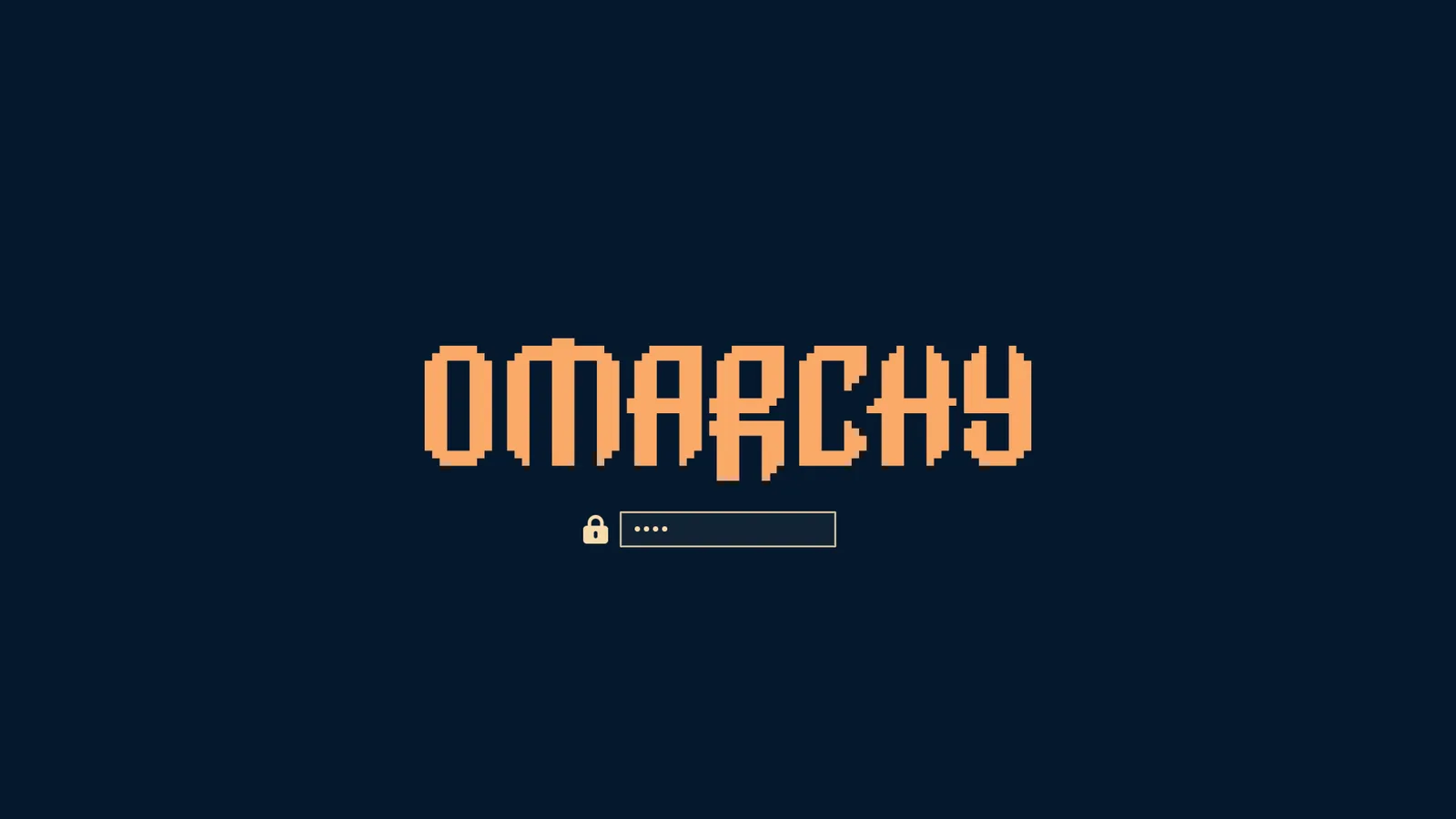
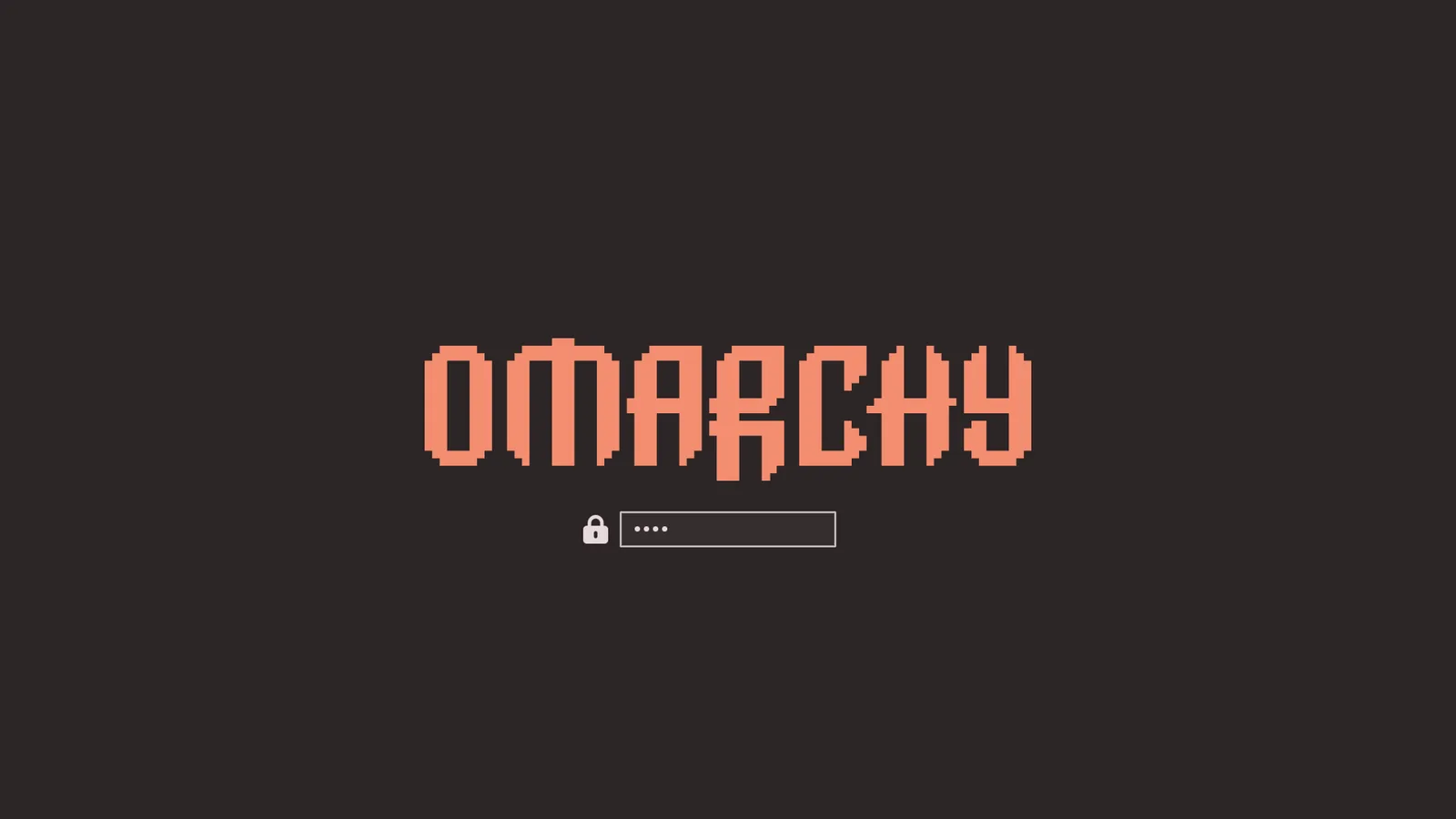
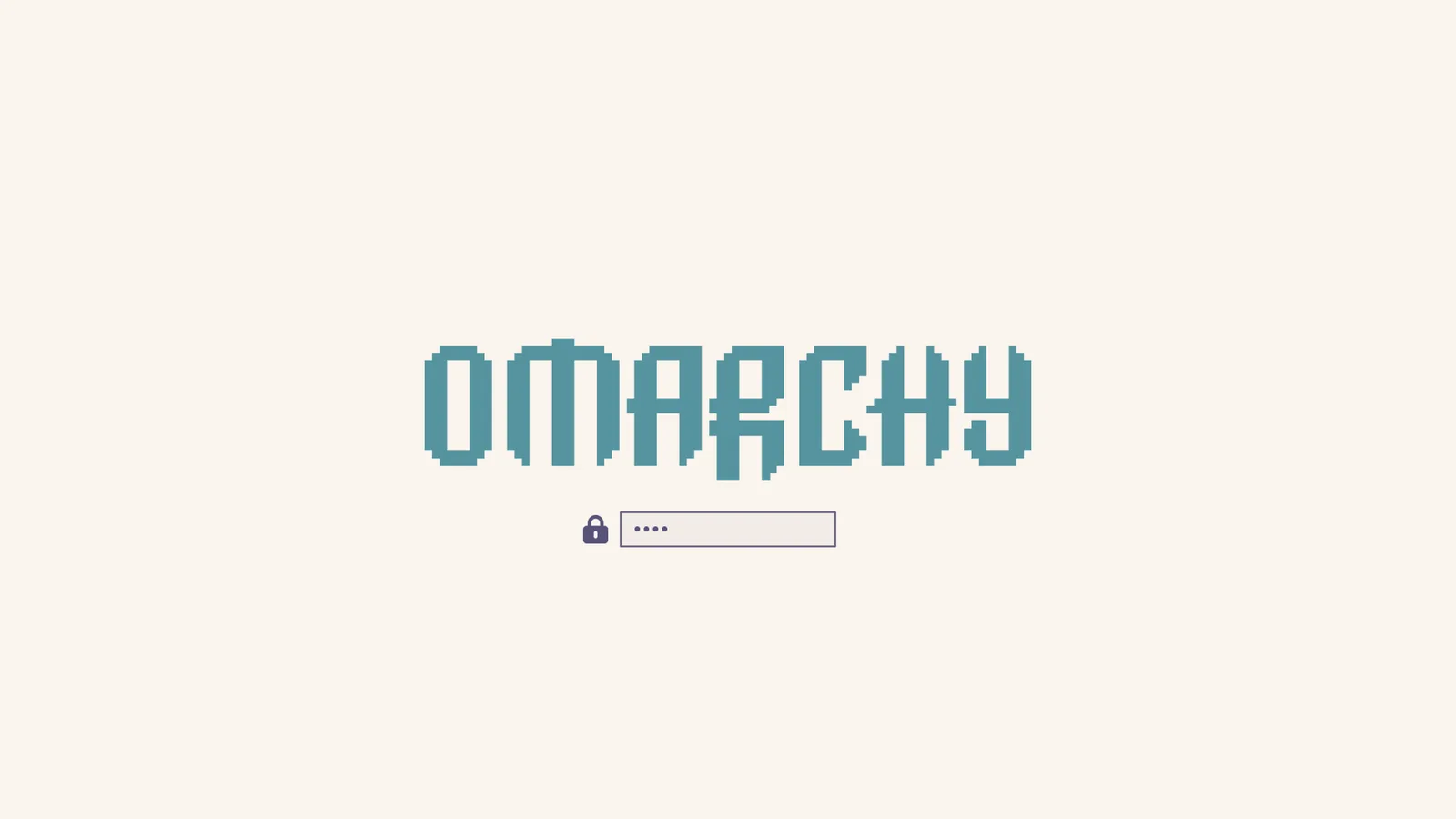
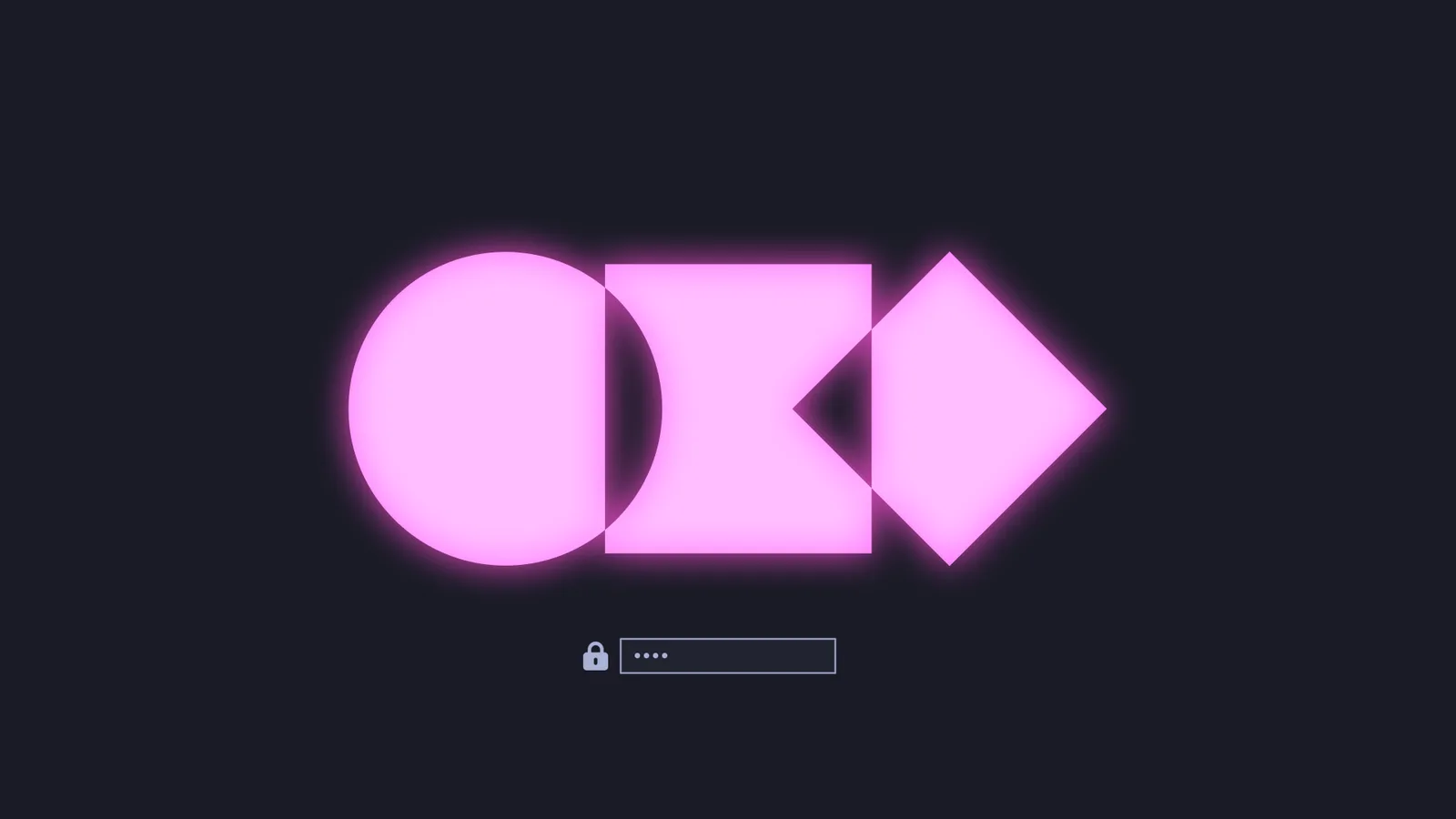
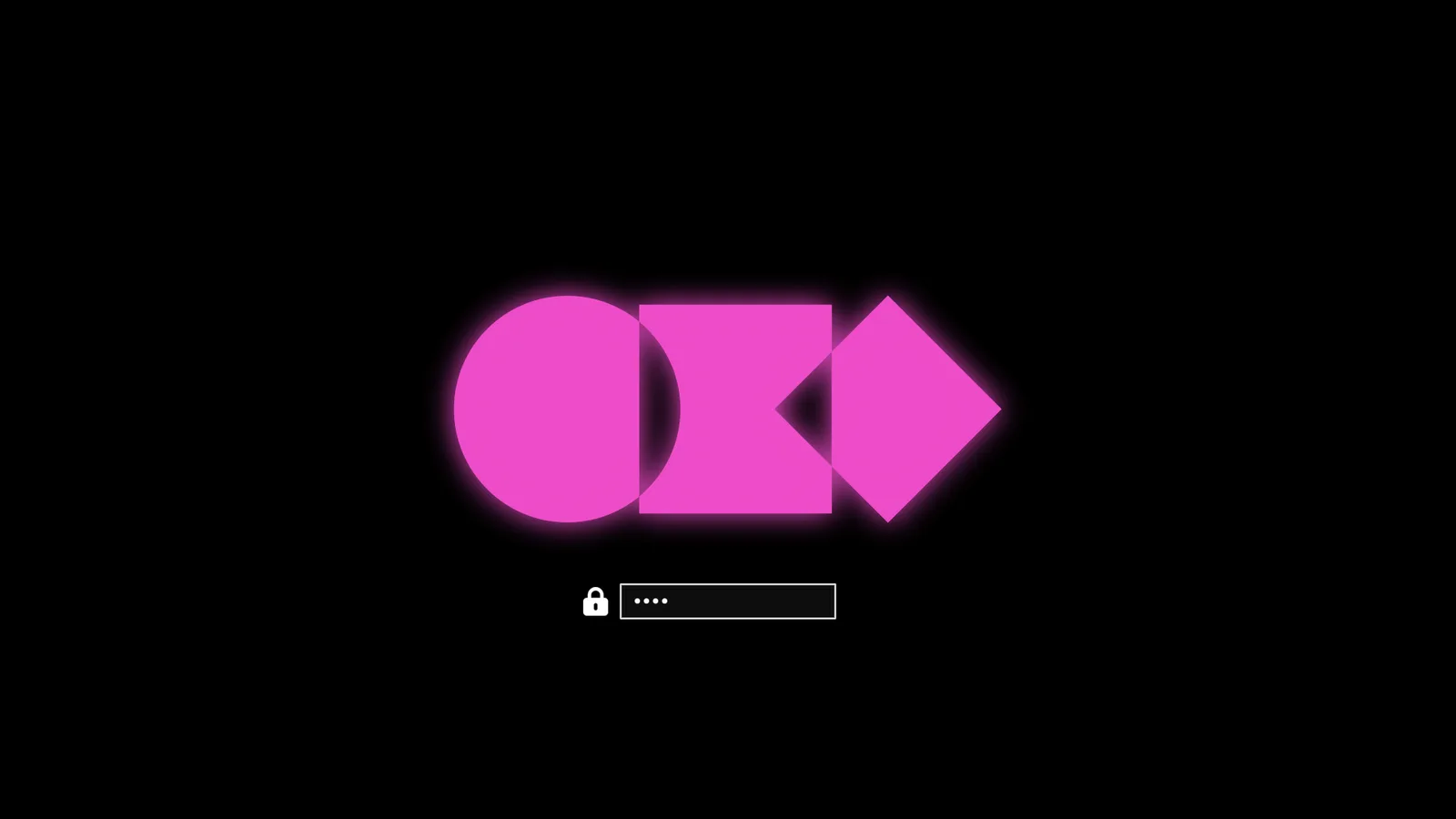
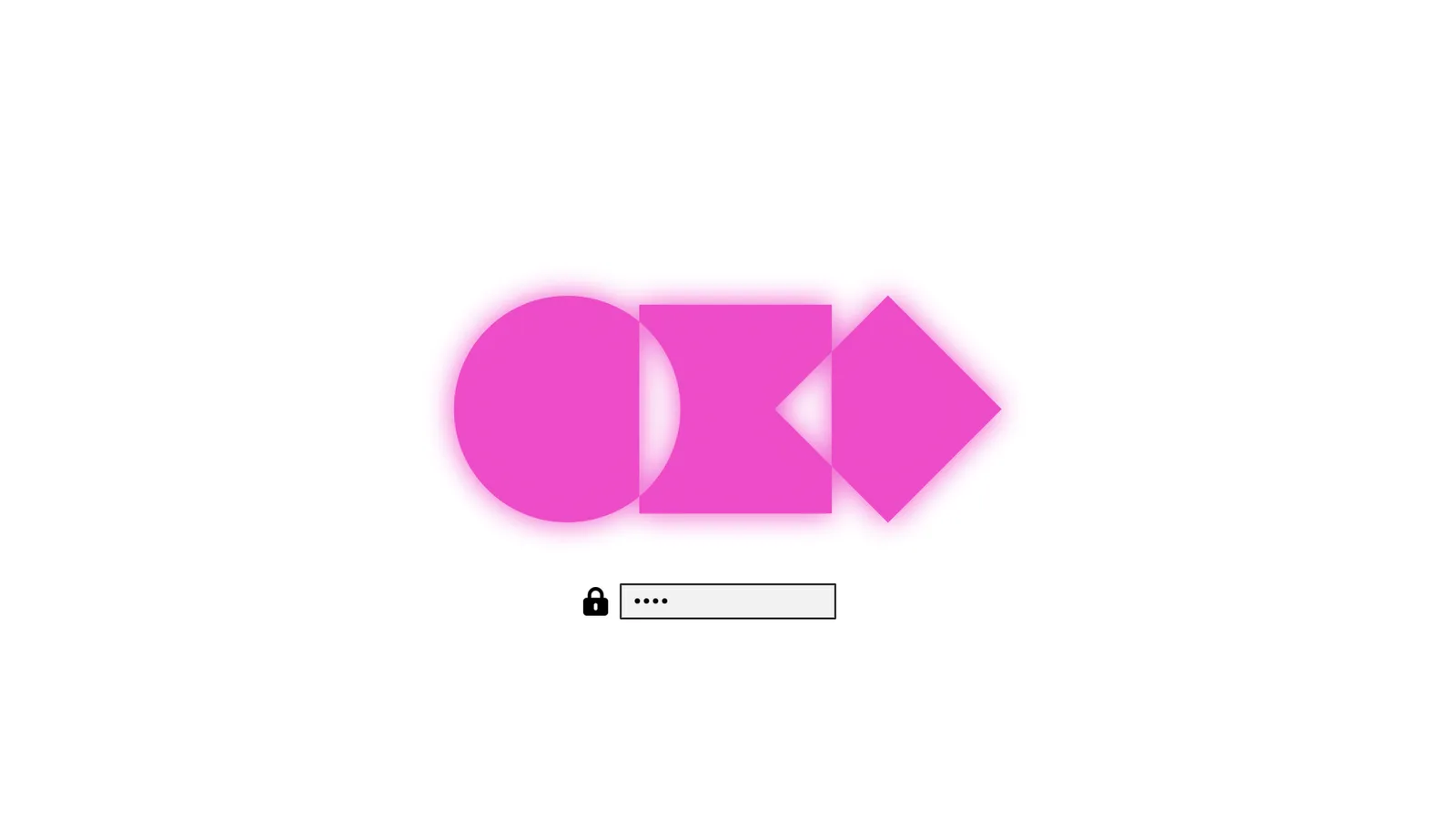
Themes können auch ein eigenes Unlock-Design haben, das für die Entschlüsselung beim Booten verwendet wird. Du kannst eines davon unter Darstellung > Unlock auswählen. Sie sehen so aus:
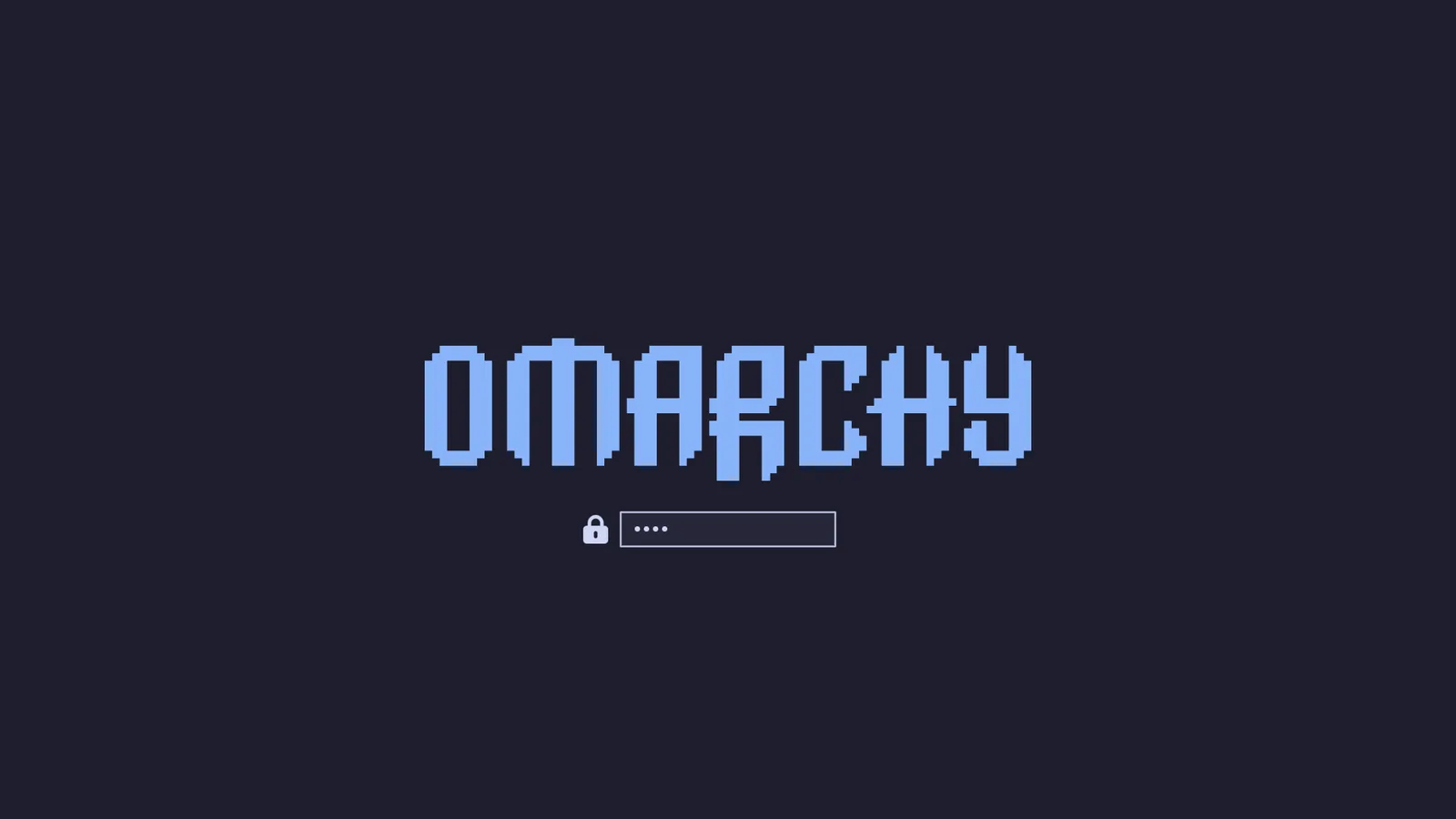
catppuccin Catppuccin

catppuccin-latte Catppuccin Latte

ethereal Ethereal

everforest Everforest

flexoki-light Flexoki Light

gruvbox Gruvbox

hackerman Hackerman

jade-horse Jade Horse

kanagawa Kanagawa

lumon Lumon

matte-black Matte Black

miasma Miasma

nord Nord

retro-82 Retro 82

ristretto Ristretto

rose-pine Rose Pine

tokyo-night Tokyo Night

vantablack Vantablack

white White