Handbuch
Einheitliche Zwischenablage & Verlauf
Normalerweise brauchst du unter Linux Ctrl + Shift + C/V zum Kopieren und Einfügen im Terminal und Ctrl + C/V, um es überall sonst zu tun. Daran muss sich erst einmal gewöhnen, wer nicht mit Linux geboren und aufgewachsen ist! Ebenso an den Wechsel von Super zu Ctrl, wenn du vom Mac kommst.
Omarchy löst beide Probleme mit einheitlichen Tastenkürzeln für die Zwischenablage, die (fast) überall funktionieren. Sie lauten:
| Hotkey | Command |
|---|---|
| Super + A | Alles auswählen |
| Super + C | Kopieren |
| Super + X | Ausschneiden |
| Super + V | Einfügen |
| Super + Ctrl + V | Verlauf der Zwischenablage |
Beachte, dass die meisten Agent-Harnesses Ctrl + V zum Einfügen von Bildern verwenden, aber Super + V zum Einfügen von Text.
Verwende Super + A und dann Super + C, um alles in einem fokussierten Textfeld oder einer anderen App zu kopieren, die Ctrl + A unterstützt. In einem Terminal springt Ctrl + A an den Anfang der Befehlszeile, anstatt deren Text auszuwählen.
Verlauf der Zwischenablage
Der Verlauf der Zwischenablage wird von der Omarchy-Shell bereitgestellt und funktioniert sowohl für Text als auch für Bilder. Du rufst ihn mit Super + Ctrl + V auf, wählst deinen Eintrag mit Return aus, und dieser wird dann in die Zwischenablage gelegt, bereit zum Einfügen mit Super + V.
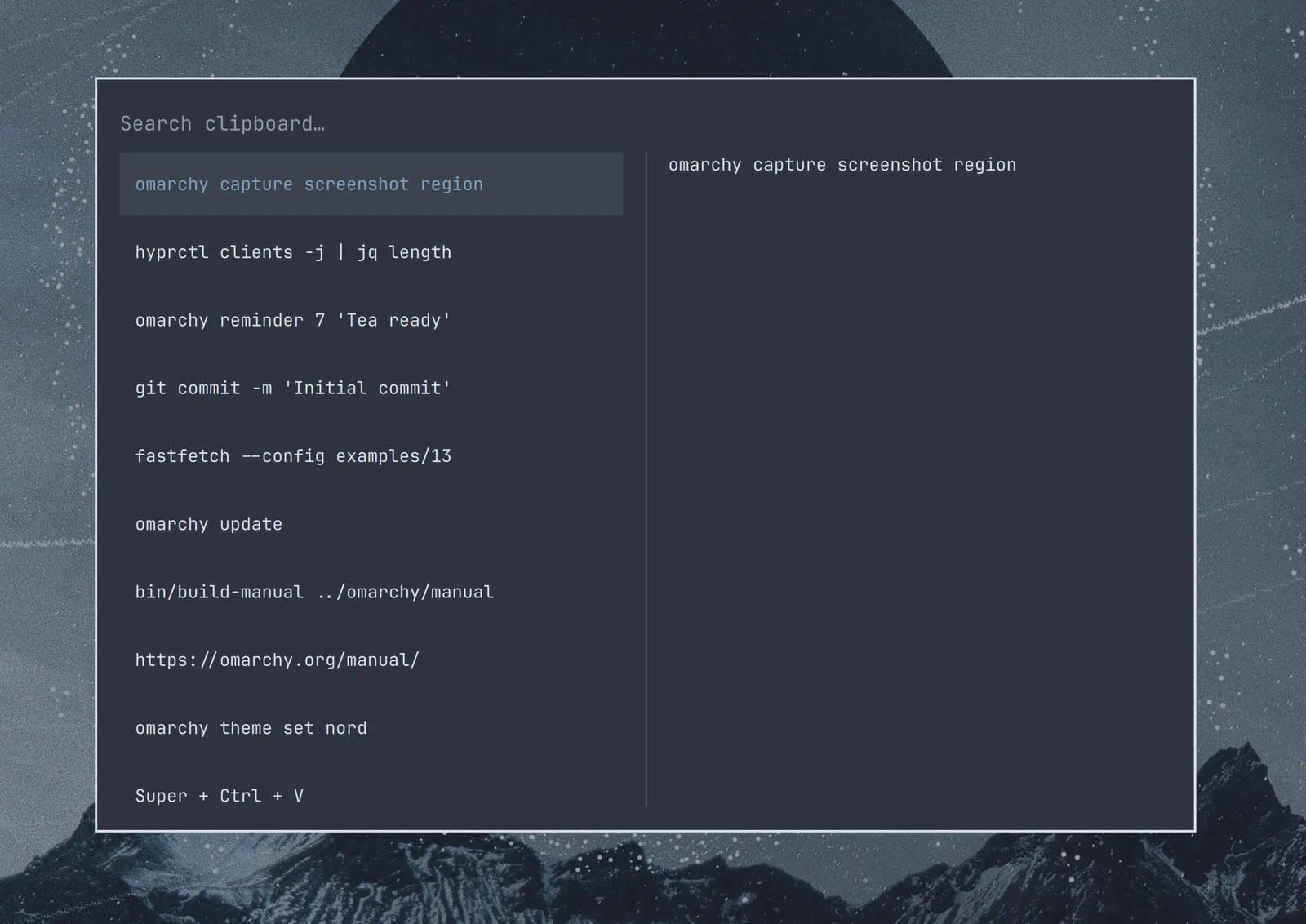
Du kannst den Verlauf auch durchsuchen, indem du einfach anfängst zu tippen: